「1枚0.06ドル」という数字を見て、商品写真の背景をまとめてKrea 3で差し替えようと考えたなら、計算をやり直したほうがいいかもしれません。手元の写真を渡して編集した時点で、料金はおよそ倍になるからです。
それでも、背景や小物を差し替えて広告用のバリエーションを量産したいEC・マーケティング担当にとって、Krea 3は今いちばん試す価値のある画像編集AIだと私は見ています。速さと、変えたくない部分を残す仕組みが、まさにその作業向けに作られているからです。
ここでは、公式の料金表から実際の1枚あたりの費用を割り出し、月150回の差し替えにいくらかかるかを試算します。そのうえで、任せてよい仕事とまだ任せないほうがいい仕事、失敗しにくい指示の書き方まで見ていきます。
Krea 3は「作る」より「直す」ために作られたモデル
Krea 3は、画像生成サービスのKreaが10月15日にオープンベータとして公開した画像編集モデルです。Kreaの発表によると、多くの編集はネイティブ2Kで8秒未満に終わります。同じ条件でNano Banana Proは33秒、GPT Image 2は90秒かかったとしていますが、これはKrea社自身の計測です。
この差が効くのは、仕上がりを見ながら何度も直すときです。光の向きや小物の位置を変えて10回やり直すとすると、発表どおりの速さならKrea 3は1分半足らず、90秒かかるモデルでは15分になります。1枚に15分かかると、担当者はつい妥協しがちです。待ち時間が短ければ、納得いくまで試せます。
発表で想定用途の筆頭に挙がっているのは、EC向けの商品写真です。ラベルやロゴを崩さずに背景だけを変える、同じ商品で季節違いの広告素材をそろえる、といった使い方を前面に出しています。
使える場所はKreaのWebアプリのほか、fal、Replicate、OpenRouter、Together AIなどのAPI提供元です。プログラムを書かない人はアプリで、社内の商品データベースとつなぎたい人はAPIで試すことになります。
「1枚0.06ドル」が当てはまるのは、参照画像がないときだけ
見出しの価格は、出力画像そのものの料金です。KreaのAPIドキュメントの料金表を見ると、渡した画像1枚ごとに追加料金がかかります。
| 項目 | 料金 |
|---|---|
| 出力(1K / 2K) | 0.03ドル / 0.06ドル |
| 参照画像1枚ごと(1K / 2K) | +0.02ドル / +0.07ドル |
| 高精度の思考モード(high) | 1回+0.02ドル |
ここで見落としやすいのが、編集したい元の写真も「渡す画像」に数えられる点です。API提供元のfalの料金説明には、同じサイズの参照画像を1枚付けた編集は出力料金の2倍になる、とはっきり書かれています。つまり2Kの商品写真を1枚渡して2Kで背景を替えると、0.06ドルではなく0.13ドルです。
救いは、参照画像を大きくする必要がないことです。APIドキュメントには、たいていの編集は約100万画素の参照で足りると書かれています。元写真を1K程度に縮めてから渡せば、追加料金は0.07ドルから0.02ドルに下がります。
月150回の背景差し替えなら、いくらかかるか
50商品の写真を、それぞれ3パターンの背景に差し替える月を想定して計算してみます。出力はすべて2Kで、高精度モードは使わない前提です。
- 元写真を2Kのまま渡す:0.06+0.07=0.13ドル。150回で19.5ドル
- 元写真を約100万画素に縮めて渡す:0.06+0.02=0.08ドル。150回で12ドル
- 人物・商品・背景など2Kの参照を4枚組み合わせる:0.06+0.07×4=0.34ドル。150回で51ドル
撮影をやり直す費用と比べれば、どれも小さな額です。ただ、複数の画像を合成するような凝った使い方では、見出しの価格の5倍を超えます。予算を組むときは、1回の編集で何枚の画像を渡すかを先に決めておくと、請求額の見込みが外れません。
なお、参照画像の上限は公式のページによって6枚とも8枚とも書かれています。APIドキュメントでは5枚以上渡すと各画像が長辺1536pxに縮められるため、細部を保ちたい素材は4枚までに抑えるのが無難です。
アプリで試すなら、無料プランの画像は商用に使えない
APIを使わずWebアプリで試す場合は、月額プランのユニットを消費する形になります。Kreaの料金ページでは、無料プランは1日100ユニット、Basicは月9ドルで月5,000ユニット、Proは月35ドルで月20,000ユニットです。年払いにするとBasicは月5ドル、Proは月21ドルまで下がります。
注意したいのは商用利用です。料金ページで商用ライセンスが付くと明記されているのはBasic以上のプランで、無料プランは含まれていません。無料枠で仕上がりを確かめるのはかまいませんが、ECサイトや広告に載せる画像は有料プランかAPIで作り直してください。
Krea 3で1枚編集すると何ユニット減るかは、料金ページには載っていません。アプリで数枚試し、残りのユニットの減り方を見てから月額プランを選ぶのが確実です。
任せてよい仕事、まだ任せないほうがいい仕事
いちばん相性がいいのは、すでにある写真の一部だけを変える作業です。APIでは部分編集の設定を有効にすると、変える必要のある部分だけを描き直し、それ以外はピクセル単位で元のまま残します。白背景の商品写真をリビングの棚に置いた写真にする、同じ服の撮影カットを春夏と秋冬の背景にそろえる、といった用途はまさにこれです。
反対に、ゼロから画像を作る用途はまだ様子見でいいと思います。Hacker Newsでの告知スレッドでは、創業者自身が編集を優先して開発したと述べ、文章から画像を作る機能はまだ最終調整前だと認めています。同じスレッドには、AIらしい質感が残るという指摘もありました。
もう1つは、画像の中の日本語の文字です。日本語の文字入れについては公式資料に記載がなく、商品パッケージの細かい表記がどこまで正確に残るかは、自社の商品で確かめるまで分かりません。セール告知のように日本語のコピーを載せたバナーなら、日本語の文字入れまで自動化するバナー生成AIのような専用ツールと分担するほうが確実です。
失敗しにくい指示の書き方
APIドキュメントが勧めている書き方は、変えたいことを最初に書き、実行に必要な細部だけを足し、最後に変えてはいけないものを書く順番です。日本語の指示に対応しているかは公式資料に書かれていないため、まずは英語で書いておくのが安全です。
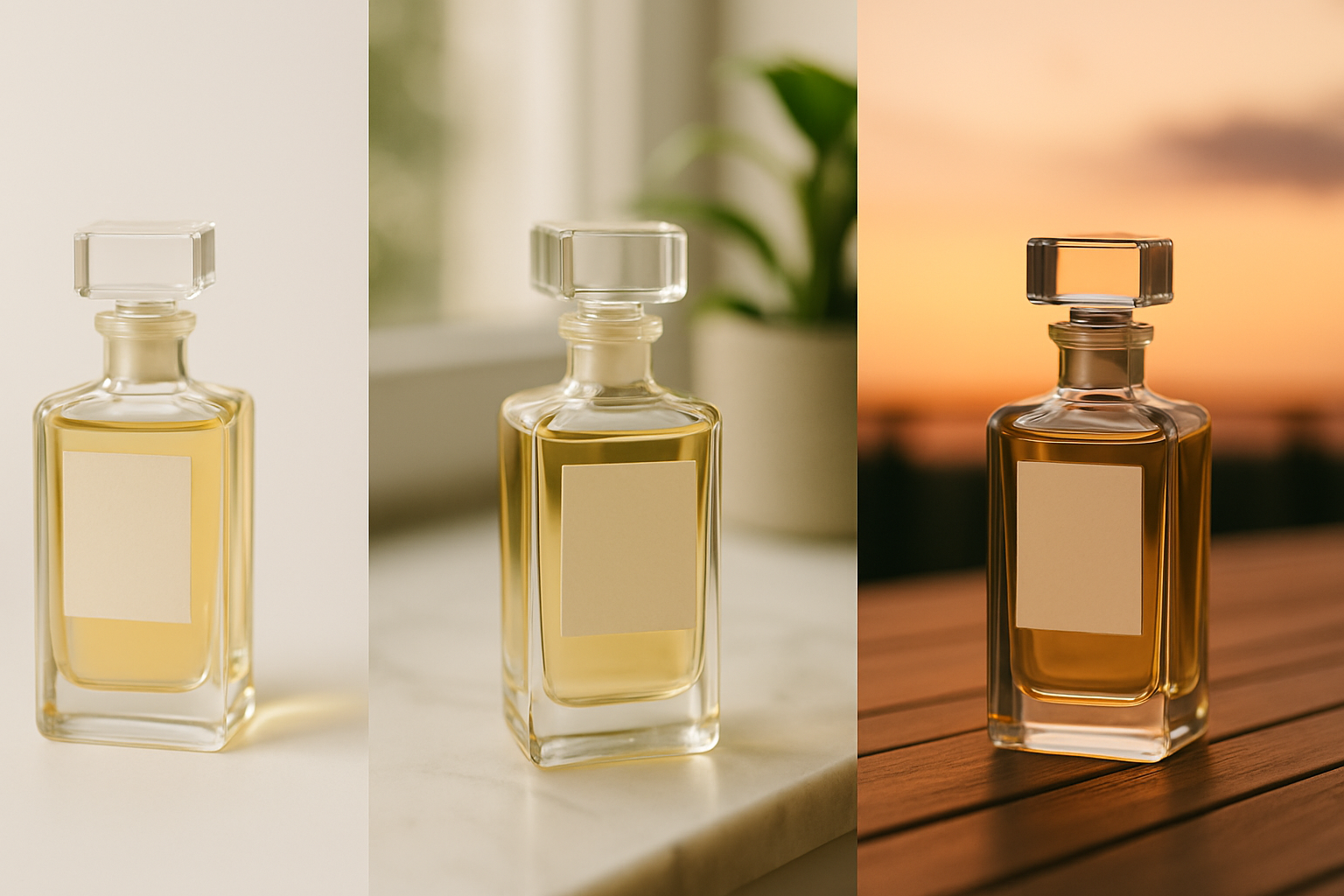
白背景の香水瓶の写真を、窓辺の朝の光の中に置き換える場合なら、次のように書けます。
Replace the white background with a sunlit marble windowsill in soft morning light,
with a blurred green plant behind the bottle.
Keep the bottle, its label and the cap exactly as they are.
1行目で変える内容と光の具合を、2行目で背景に足す小物を、最後の行で残すものを指定しています。ラベルやキャップのように崩れてほしくない部分は、名前を挙げて「そのまま」と書くのがコツです。
思考モードは、背景の差し替えのような単純な編集なら既定のfastで足ります。複数の参照画像から人物と服と場所を組み合わせるような、手順の多い編集のときだけhighに切り替えます。highは1回0.02ドル高く、時間もかかるためです。
私ならまず10商品で比べる
いきなり全商品を差し替えるより、売れ筋の10商品で、今の撮影や外注の仕上がりと並べて比べるところから始めます。元写真は100万画素ほどに縮めて渡し、ラベルの文字と商品の色が元写真と一致しているかを1枚ずつ確かめます。ここで合格した商品の種類だけを、月の作業に組み込めば十分です。
静止画のバリエーションがそろったら、次は動画広告に展開する手もあります。手持ちの写真から広告動画を作る方法は、Google Asset StudioでYouTube広告動画を作る記事で紹介しています。Krea 3はまだベータ版なので、料金や参照枚数の上限は今後も変わる可能性があります。本格的に予算を組む前に、もう一度料金表を開いて確かめてください。





コメント