WordにやってきたClaude、その意味
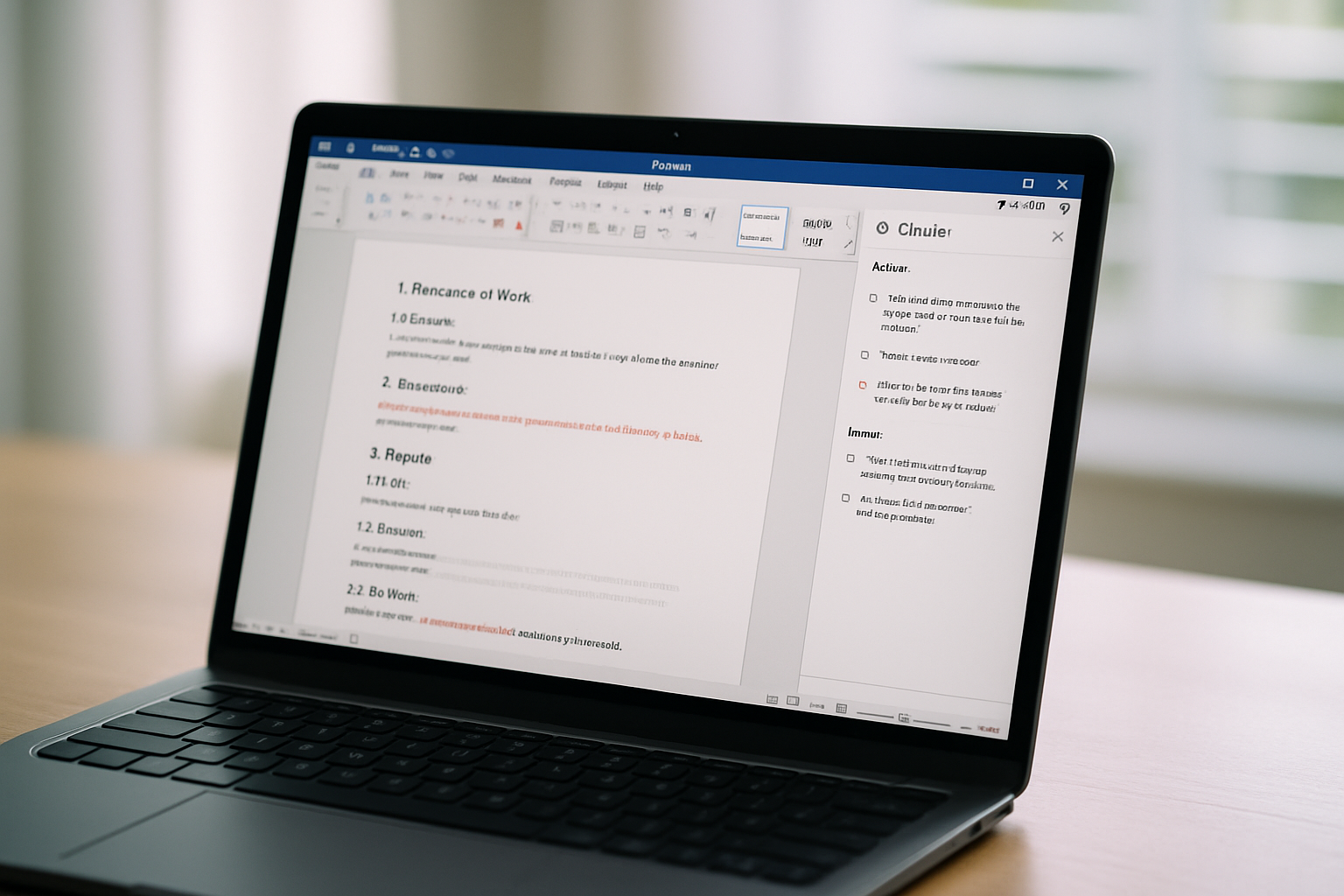
ついにAnthropicのClaudeがMicrosoft Wordに正式にやって来ました。「Claude for Word」はサイドバー型のアドインとして動作し、文書の中でそのまま要約・下書き・校正・書き換えを完結できます。コピー&ペーストの往復が消えることで、ワークフローが途切れず、集中が保てるのが最大の魅力です。
目立つのはトラック変更のまま編集できる点と、定義語・番号・書式の一貫性を壊さずに修正できる点です。法務・財務・人事のように体裁や整合性が命の領域で、AIが“使えるかどうか”を分けるのはここ。Anthropicはまさにその痛点を突いてきました。
提供は現在ベータで、ClaudeのTeam/Enterpriseプラン向け。Microsoft AppSourceから導入し、Wordのリボンから起動できます。詳細は公式の案内や各種メディアでも整理されています。
- Claude by Anthropic for Word(Microsoft Marketplace)
- Use Claude for Word(Claude Help Center)
- Claude for Word(公式紹介ページ)
- Business Insiderの報道 / Digital Trendsの解説
できることの全体像――“その場で完結”する文書作業
トラック変更・コメント連動でレビューが進む
Claudeが提案する変更はすべてWordのネイティブなトラック変更として表示されます。コメントスレッドにも対応し、コメントにぶら下がる形で修正し、何を変えたかを返信で残します。レビュー負荷が大きい契約書や稟議書でも、“誰が何をしたか”が明瞭です。
書式・定義語・番号の保全
見出しや箇条書き、条番号、定義語など、ドキュメントの骨格を崩さずに編集します。段落だけを差し替えても、周囲のスタイルやしおり、クロスリファレンスが乱れにくいのが特長です。
文書横断の作業とQ&A
同一会話の文脈をWord/Excel/PowerPoint間で引き継げるため、数値根拠を表からレポートへ引く、プレゼン骨子へ落とすといった往復が滑らかに。文書内の該当箇所へクリックでジャンプできる引用付きでQ&Aする機能も報じられています。
- 参考: Digital Trends
“designed for professionals who work extensively with documents, particularly in legal review, financial memo drafting, and iterative editing.”
インストールと初期設定――数分で立ち上がる
AppSourceから導入
導入はシンプルです。Microsoft 365環境でAppSourceの「Claude by Anthropic for Word」を追加し、Wordのホームタブから起動。Claudeのアカウントでサインインすれば、すぐに使い始められます。
管理者設定のチェック
組織配布の場合は、管理センターでOffice Storeの利用を許可し、Integrated apps > Add-insから配布します。ユーザー側には数分〜最大24時間で反映され、Homeリボンに表示されます。
- 手順の詳細: Use Claude for Word
サインインと基本操作
サインイン後はサイドバーから全体要約、選択範囲の書き換え、コメントへの回答などを実行。変更は常にトラック変更で入り、受け入れるか却下するかをWord側で決められます。
実務で光るユースケース――法務・財務・人事での打ち手
法務: 契約レビューと修正提案
マルチレベルの条番号、定義語、参照の整合を保ちながら条文差し替えが可能。相手方修正の影響調査や、定義語の未使用/未定義チェックもプロンプトで指示しやすいです。
- 「守秘義務の相互化案を提示し、理由もコメントで説明」
- 「定義語一覧を抽出し、未使用/未定義をマーキング」
- 「第7条の違約金を上限付きに修正。関連条文の整合も」
財務: メモランダムと注記の整合
Excelの数値を根拠に、Wordのメモ本文へ数値と根拠の整合を保ったまま反映。注記・脚注の体裁も維持されるので、仕上げに集中できます。
- 「添付のExcelの四半期実績から、差異分析セクションを300字で要約」
- 「非GAAP指標の注記を監査向けに厳密な表現へ」
人事: 規程・通知文の版管理
通知文テンプレートに応じて部署別の差分だけを書き換え。コメントで理由を残すことで、承認プロセスが早まります。
- 「評価制度改定の通知文を管理職・一般職向けにトーン分け」
- 「定義と用語集の最新化。変更箇所は赤入れで」
Copilotとの違いと棲み分け
Word向けAIはすでにCopilotがあります。Claude for Wordは“編集者”としての使い勝手に強みがあります。特に、トラック変更前提の運用、コメントスレッドと一体化した修正、定義語や番号の保護は、レビュー中心のチームで効きます。
一方で、CopilotはMicrosoft 365全体のシグナル(会議、メール、カレンダー等)との結合に強い戦略を取っています。どちらが優かではなく、編集ワーク重視ならClaude、業務コンテキスト横断ならCopilotという棲み分けが現実的です。導入時は両者の得意領域を踏まえ、部門ごとに役割を定義するのがおすすめです。
セキュリティ・接続性・運用ガイドライン
既存ゲートウェイでの接続
Claude for Wordは、既存のLLMゲートウェイ(例: Amazon Bedrock, Google Vertex AI, Microsoft Foundryなどへの接続経路)を利用する構成にも対応します。MCPコネクタの設定や、エンタープライズ・ゲートウェイ経由のトークン運用など、管理者向けの詳細が提供されています。
変更の承認フローと監査性
すべての提案がネイティブのトラック変更で残るため、監査性と可逆性が確保されます。外部向け文書は、必ず人間の最終レビューを通す運用ルールを徹底しましょう。
“always review tracked changes before accepting, especially for client-facing documents.”
データ取り扱いの方針
組織の情報ガバナンスに合わせ、アクセス権限・分類ラベル・持ち出し制御の運用とセットで導入してください。特に機密性の高い案件は、ゲートウェイ経由の限定接続やプロンプト/出力のログ管理でコントロールするのが定石です。
“うまく使う”ためのプロンプトとスキル設計
プロンプトの基本設計
- 目的/基準: 「法的リスク低減を最優先。現行条項の趣旨を維持」
- 対象範囲: 「第5条のみを修正。他は触れない」
- 出力形式: 「修正はトラック変更。理由はコメントで3行」
- 検証: 「定義語の不整合があれば指摘。修正は行わずコメントのみ」
チームで使い回す“Skills”
ClaudeのSkills機能で、うまくいったレビュー手順をテンプレート化し、誰でも同品質で回せるようにします。例:「NDAレビュー・標準」「IR用メモ整形」「人事通知テンプレ」。
実務で効くプロンプト例
- 契約レビュー: 「免責条項の過度な一方性を緩和。相互化案を提示し、変更理由をコメントで簡潔に」
- 財務メモ: 「添付のExcelの実績/計画から差異分析を300〜400字で。数値は小数点1桁、注記を付与」
- 人事通知: 「読み手を一般職に設定。専門用語を避けてポジティブなトーンに書き換え」
- 整合チェック: 「定義語一覧を生成し、未定義/未使用/誤参照をトラック変更ではなくコメント指摘」
これからの“文書仕事”の標準装備へ
Claude for Wordは、“AIに文章を書かせる”から“AIと一緒に直す”へと視点を切り替える道具です。特にレビュー前提の仕事は、その場で赤入れできるだけで処理速度が変わります。Wordの外へ出ないことが、実は最大の生産性向上策でした。
法務、財務、人事といった規律の厳しい文書業務ほど、実装の巧拙が差になります。プロンプトとSkillsを整え、承認フローと監査の運用を含めてチームの標準手順にしてしまいましょう。ベータ期の今こそ、現場の要件をフィードバックし、自分たちの“使える標準”を作る好機です。
参考リンクまとめ:









コメント