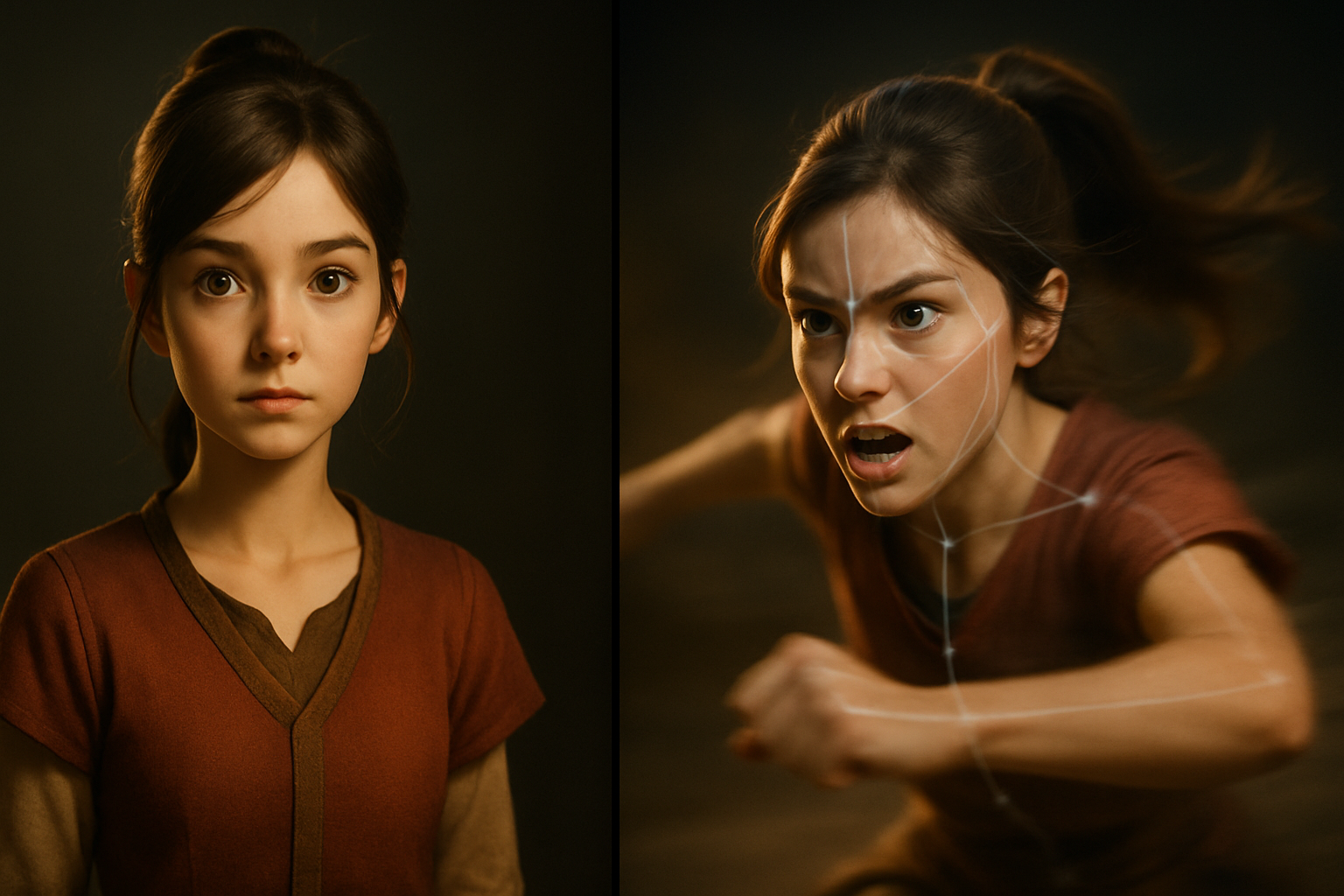
Wan2.2-Animate-14Bは、キャラクター画像と動きの参照動画を入力し、人物の動きや表情を反映した動画を生成するモデルです。文章だけから動画を作るWan2.2のT2Vモデルや、静止画から動画を作るI2Vモデルとは、準備する素材と処理の流れが違います。
最初に決めるのは、画像のキャラクターを動かす「Animation」か、元動画の人物を置き換える「Replacement」かです。うまく動かない場合も、プロンプトを増やす前に、人物画像・参照動画・前処理結果の組み合わせを確認すると原因を切り分けやすくなります。
2026年11月6日時点の公式のモデルカードと前処理ガイドをもとに書いています。手元のGPUでは動かしていないので、生成の速さや必要なVRAMの実測値は載せていません。
2つのモードと、必要な素材
| モード | 目的と確認点 |
|---|---|
| Animation | 画像のキャラクターに、参照動画の動き・表情を反映。人物の体格や姿勢の対応を確認する |
| Replacement | 元動画内の人物を置き換える。人物領域のマスクと、残したい背景の境界を確認する |
Wan-AIの公式モデルカードで指定されるモデル名は「Wan2.2-Animate-14B」です。「Wan2.2-Animate-2-14B」など、似た名前で見つけた配布物を同一モデルと判断せず、配布元・モデル名・形式を照合してください。14Bという文字が共通でも、T2V-A14BやI2V-A14Bの手順をそのまま流用できるとは限りません。
VRAMは24GBあれば十分?
旧稿にあった「24GBなら快適」「16GBでも動く」という一般化は取り下げました。公式資料のWan2.2シリーズの説明には、別モデルであるTI2V-5Bの家庭用GPUでの動作情報が含まれます。それをAnimate-14Bの必要メモリとして読むことはできません。
公式カードの比較表を読むときは、モデル名とタスクを先に確認してください。カードに載る1280×720の前処理例は入力条件の一例で、特定のGPUでの動作保証ではありません。必要なVRAMは、重みの形式、量子化、CPUへの退避、解像度、動画の長さ、実装によって変わります。「起動した」「短い動画が生成できた」「業務で十分な速度だった」も別の条件です。購入やクラウド契約の前に、使う実装で次の項目を一組として確認してください。
- モデル名と重みの形式:公式重みか、第三者の量子化版か。
- 実行環境:GPUのVRAM、CPU側メモリ、必要な保存容量。
- 生成条件:モード、解像度、フレーム数、前処理モデル。
- 測定範囲:前処理を含む時間か、推論だけの時間か。
検証報告にこれらがなければ、その「必要VRAM」を自分の環境の保証として扱わないのが安全です。第三者の省メモリ実装を使う場合は、その実装の説明と公式手順を分けて記録します。
公式の処理は「素材→前処理→生成→検品」
- 素材を用意:使用許可のある人物画像と、動きを参照する動画を選びます。最初は短く、一人がはっきり写る素材で試すと確認箇所を減らせます。
- 環境と重みを準備:公式リポジトリの依存関係とモデルカードのダウンロード先を確認します。前処理用の重みも必要です。
- 前処理:画像と動画から、生成に渡す顔・姿勢などの素材を作ります。
- 中間結果を確認:人物を正しく追えているか、顔や姿勢が途中で飛ばないかを見ます。
- 生成と検品:顔、手足、背景との境界を、冒頭だけでなく動きの途中と終わりでも確認します。
公式の前処理ガイドによると、Animationではsrc_face.mp4とsrc_pose.mp4、Replacementでは追加でsrc_bg.mp4とsrc_mask.mp4が作られます。これらを確認せず、生成段階の設定だけ変えても、元の追跡ミスを見落とします。
生成が始まらないときは、出力フォルダの中身を確認
公式の生成コードは、--src_root_pathに指定したフォルダから、顔と姿勢の動画に加えて参照画像src_ref.pngを読み込みます。Replacementでは背景とマスクも必要です。たとえば姿勢動画だけを別の場所に移した場合、残りの素材にはたどり着けません。フォルダの場所、次にファイル名、最後に動画の中身の順で確認してください。
背景とマスクが生成されない場合は、前処理をReplacement用の--replace_flag付きで実行したか確認します。Animationで基本の姿勢補正を選ぶ場合は、参照画像と動画の先頭の人物がともに正面を向き、手足を伸ばした姿勢かを確認します。Replacementでは姿勢補正が既定で無効です。背景との位置関係を保つ目的があるため、別モードの設定を一括でコピーすると原因を追いにくくなります。
顔が変わる・人物が崩れる時の確認順
原因は次の順で切り分けます。素材と設定を一度に変えず、一項目ずつ比べてください。
顔が別人のようになる
まず参照画像の顔の鮮明さ、動画内の顔の大きさ、横向きや遮蔽物のある場面を確認します。次に顔の中間動画が正しい人物を追っているかを見ます。異なる入力条件で結果を比べる場合は、モデル・解像度・動画区間を揃えないと、変更が効いたか判断しにくくなります。
体格や手足の位置が不自然になる
公式ガイドはAnimationでの姿勢のリターゲティングを推奨し、基本方式では参照キャラクターと動画冒頭の人物の姿勢にも条件を設けています。FLUXを使う拡張方式でも、姿勢や一貫性の保証はありません。Replacementでは大きな体格差による変形にも注意が必要です。
背景が巻き込まれる、服や輪郭が残る
Replacementのマスクを確認します。範囲を広げると置換できる余地が増える一方、背景まで変わりやすくなります。狭すぎると元の人物の輪郭などが残る可能性があります。公式の簡易マスク抽出は単一人物向けなので、複数人の動画は最初の確認用素材から外します。
PR|参照用の静止画を拡大する場合
使う許可のあるイラストでも、顔の部分が小さければ、まず高解像度の元絵を探してください。元絵が手元になく静止画の拡大を試すときは、Aiarty Image Enhancerが候補です。目や口の線が変わっていないか元絵と比べてから、Wanに渡す素材を決めます。


プロンプトより先に残す検証メモ
- 素材名:どの画像と、動画のどの区間を使ったか。
- 条件:Animation/Replacement、重み、実装の版、解像度。
- 症状:例「横を向いた後だけ顔が崩れる」。問題が起きた時刻も記録する。
- 変更点:例「顔が大きく写る画像だけに交換」。他の条件は揃える。
- 結果:良くなった箇所と残った問題を分ける。
広告や公開作品に使う前には、モデルのライセンスに加えて、人物・衣装・楽曲・背景素材それぞれの利用権と同意を確認します。モデルが使えることは、入力素材の権利まで取得できるという意味ではありません。比較の記録方法は、AIモデルを業務タスクで評価する方法にも応用できます。