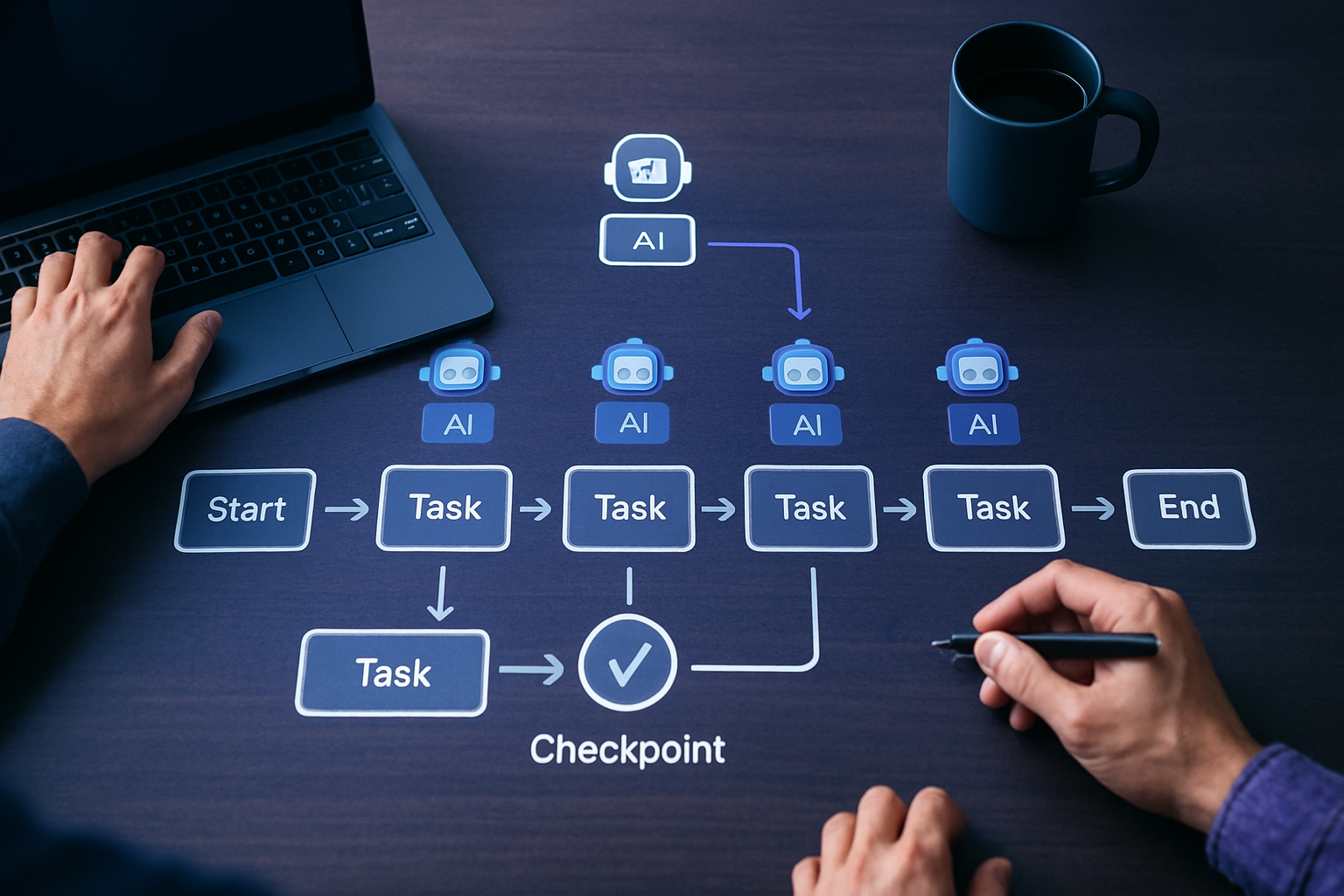
GitHub Copilotの「Dynamic workflows」は、AIエージェントに任せる作業手順をコードとして定義し、複数のエージェント実行、結果の受け渡し、人による確認、再開までを再利用できるようにする機能です。単発のチャットで毎回指示を組み立てるのではなく、障害調査、リリース前チェック、セキュリティレビューのような定型だが判断を伴う作業に向いています。
GitHubは2026年10月1日のChangelogで、Copilot CLI、Copilot app、Copilot SDKにおけるDynamic workflowsのパブリックプレビューを発表しました。公式ドキュメントでも、この機能はパブリックプレビューであり変更される可能性があると説明されています。GitHub Changelog、GitHub Docs
Dynamic workflowsは「AIに任せる手順書」を実行する仕組み
Dynamic workflowsは、タスクの進め方を定義するプログラムです。自動化できる処理、AIエージェントに分析させる処理、複数の処理を並列に走らせる処理、人間の確認を挟む処理を、ひとつの流れとして扱えます。
ポイントは、AIが毎回その場で進め方を考えるのではなく、手順そのものはコードで固定し、判断が必要な部分をエージェントに担当させることです。たとえば障害調査なら、ログ収集、関連変更の確認、仮説の整理、影響範囲の確認、担当者レビュー後の次ステップ、という流れをワークフロー化できます。
GitHubの説明では、Dynamic workflowsはGitHub Copilot extensionの中に置かれ、Copilotの拡張APIを利用できます。また、エージェントの出力形式を指定し、後続ステップで使える形にそろえることもできます。GitHub Docs: Dynamic workflows
通常のCopilotチャットや/fleetとの違い
通常のチャットは、都度相談して答えを得る使い方に向いています。一方、Dynamic workflowsは、同じような作業を何度も実行し、毎回のばらつきを減らしたい場面に向いています。
| 使い方 | 向いている場面 | 注意点 |
|---|---|---|
| 通常チャット | 質問、調査、コード説明、単発の修正相談 | 手順や出力形式が毎回ぶれやすい |
| /fleet | Copilotに複数サブエージェントへの作業分担を任せたい場面 | 進め方の制御はCopilot側に寄る |
| Dynamic workflows | 決まった工程で、並列分析や人間の承認を含めて再利用したい場面 | ワークフローの設計・管理が必要 |
GitHub Changelogでは、/fleetがCopilotにサブエージェントへの委任と並列調整を任せるのに対し、Dynamic workflowsはコードで定義されたプロセスを実行する点が異なると説明されています。GitHub Changelog
実務で使いやすいのは、障害調査とリリース前チェック
Dynamic workflowsは「完全自動化」よりも、AIに調べさせ、人が要所で判断する半自動化に向いています。特に開発・運用チームでは、次のような作業が候補になります。
- 障害発生時に、ログ、直近の変更、関連Issue、メトリクスを確認して原因候補を整理する
- リリース前に、変更ファイル、テスト結果、既知のリスク、ドキュメント更新漏れを確認する
- Pull Requestのレビュー前に、影響範囲、セキュリティ観点、移行作業の有無を分けて確認する
- 依存関係更新時に、変更内容、破壊的変更、テスト失敗の原因を並列に調べる
たとえばリリース前チェックでは、テスト結果の確認は機械的に実行し、変更内容のリスク評価はエージェントに任せ、最終的なリリース可否は人間が確認する、という分担にできます。これにより、チャットで「次はこれを見て」と都度指示する手間を減らせます。
最初に試すなら、自然言語でワークフロー作成を依頼する
Dynamic workflowsは、自分でコードを書く方法に加えて、Copilotに作成を依頼する方法も案内されています。まずは小さな対象で、作業の流れ、入力、出力、確認ポイントを明確にして依頼するのが現実的です。GitHub Docs: Dynamic workflows
たとえば、次のような依頼から始めると、通常チャットとの違いを把握しやすくなります。
変更済みファイルを確認し、リリース前チェックを行うDynamic workflowを作成してください。手順は次の通りです。
1. 変更ファイルの一覧を取得する
2. テストや設定に関係する変更を分類する
3. 破壊的変更の可能性をエージェントに確認させる
4. ドキュメント更新が必要な項目を洗い出す
5. 結果を「リスク」「確認が必要な点」「リリース可否の判断材料」に分けて要約する
6. 最終判断の前に人間のレビューで一時停止する
重要なのは、最初から大規模な自動化を狙わないことです。対象リポジトリ、読み取ってよいファイル、実行してよいコマンド、期待する出力形式を絞ると、失敗したときの原因も追いやすくなります。
Copilot CLIでは既存ワークフローをコマンド実行できる
GitHub Docsによると、Copilot CLIでは既存のDynamic workflowをターミナルから直接実行できます。基本形は次のコマンドです。GitHub Docs: Using dynamic workflows
copilot workflow run WORKFLOW-NAME入力をJSONで渡す場合は--args、結果をJSONファイルに書き出す場合は--result-fileを使えます。公式ドキュメントには、次のような形式の例が示されています。
copilot workflow run java-security-checks \
  --args @workflow-input.json \
  --result-file security-results.json \
  --allow-tool=read
プログラム的に実行する場合、権限承認のプロンプトが表示されないケースがあるため、必要な権限を事前に許可する必要があります。GitHub Docsでは、--allow-toolや--allow-urlで許可を与える例が説明されています。GitHub Docs: Using dynamic workflows
導入時につまずきやすい点
Dynamic workflowsは便利ですが、AIにすべてを自由に任せるほど安全になる機能ではありません。むしろ、権限、入力、出力、停止条件を明確に決めるほど効果が出ます。
ワークフローが大きすぎる
最初から「リリース作業を全部やって」と依頼すると、失敗時にどの工程が悪かったのか分かりにくくなります。最初は「変更ファイルの分類」「テスト失敗の原因候補整理」など、1つの判断に絞ると扱いやすくなります。
出力形式が後続処理で使いにくい
後続ステップに渡すなら、自由文の感想ではなく、項目名を決めた構造化出力が必要です。たとえば「risk_level」「affected_files」「human_review_required」のように、後で機械的に参照しやすい項目を決めておくと再利用しやすくなります。
AIクレジットや実行権限を意識していない
Dynamic workflowsでは複数エージェントや複数ステップを実行できるため、通常の1回のチャットより利用量が増える可能性があります。GitHub Docsでも、リソース使用量やAIクレジットの過剰消費を防ぐため、ワークフローに制限を設定することが推奨されています。GitHub Docs: Using dynamic workflows
Dynamic workflowsを使うべきかの判断基準
Dynamic workflowsは、すべてのCopilot利用者がすぐに使うべき機能というより、繰り返し発生する開発・運用業務を持つチームほど価値が出る機能です。
| 条件 | おすすめ度 |
|---|---|
| 毎回違う質問をするだけ | 通常チャットで十分 |
| 同じ確認作業を何度も行う | Dynamic workflows向き |
| 複数観点のレビューを並列化したい | Dynamic workflows向き |
| 人間の承認なしに本番変更したい | 慎重に設計が必要 |
| 出力をCIや社内ツールに渡したい | 構造化出力を前提に検討 |
個人開発なら、まずはリリース前チェックやPRレビュー補助のような低リスクな用途から試すのがよいでしょう。会社で使う場合は、権限、機密情報、ログの扱い、AIクレジットの管理、レビュー責任の所在を先に決めておく必要があります。
まとめ:チャットから「再利用できるAI手順」へ進む機能
Dynamic workflowsは、Copilotを単なるチャット相手ではなく、定義済みの手順に沿って複数エージェントを動かす実行基盤に近づける機能です。特に、障害調査、リリース前チェック、レビュー補助のように、毎回似た流れで進むが判断も必要な作業で効果を発揮します。
現時点ではパブリックプレビューのため、仕様変更を前提に小さく試すのが安全です。まずは、普段チャットで繰り返している確認作業を1つ選び、手順、入力、出力、人間の確認ポイントを書き出して、Dynamic workflow化できるか検討してみてください。







コメント