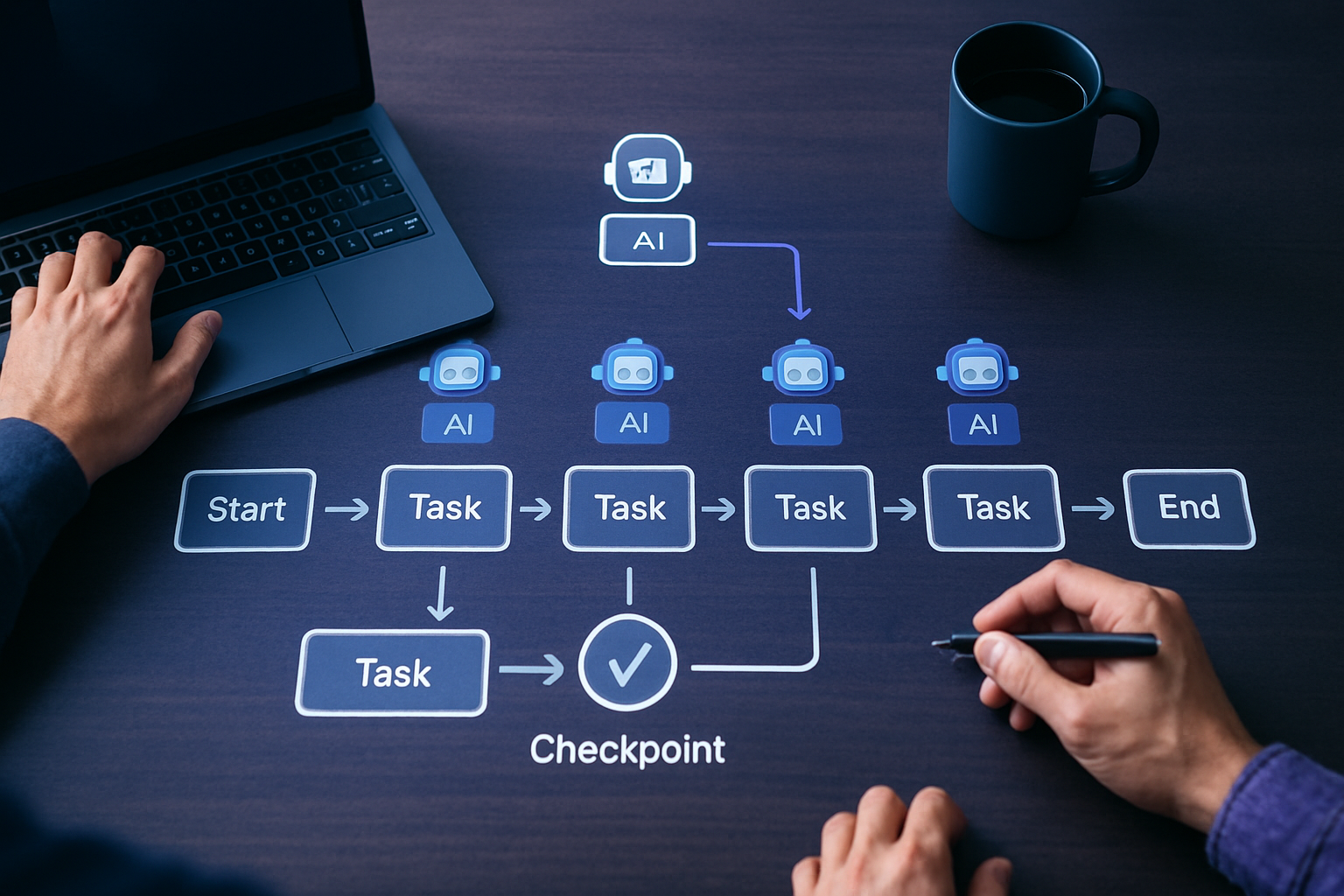
GitHub CopilotのDynamic workflowsは、作業の順序や条件分岐をコードで定義し、必要な工程にAIエージェントを組み込む機能です。同じ確認工程を繰り返す開発作業が主な検討対象になります。手順を再利用しても、AIの回答や判断が毎回同じになるわけではありません。
2026年11月6日にGitHubの公式資料を確認しました。機能はパブリックプレビューです。以下の導入例は当サイトが作成した設計例で、Copilot上での実行結果や時間短縮の実測値ではありません。冒頭画像はイメージで、実際の操作画面ではありません。
利用前に確認するプランと設定
GitHub Docsの利用条件では、Copilot app、CLI、SDKで利用できます。ただし、旧来のプレミアムリクエスト課金に残っている既存の年間契約のCopilot Pro・Pro+利用者は対象外です。「すべてのプランで使える」とだけ理解せず、自分の契約条件を確認してください。
2026年10月1日の発表では、CLIは最新版を使用し、実験機能を有効にするよう案内されています。起動時の指定は次の形です。
copilot --experimentalすでに対話セッションを開いている場合は、/experimental onで有効にする方法も案内されています。組織で管理されている環境では、契約・設定も含めて管理者に確認してください。
通常チャットや/fleetと何が違う?
| 方法 | 作業の進め方 | 選ぶときの目安 |
|---|---|---|
| 通常チャット | その場で依頼と回答をやり取りする。 | 一度だけの質問や小さな修正。 |
| /fleet | Copilotにサブエージェントへの分担を任せる。 | 分担方法から相談したい作業。 |
| Dynamic workflows | 作者が工程・条件・結果の受け渡しをコードで定義する。 | 同じ工程を再利用し、確認する箇所を決めたい作業。 |
違いはエージェントの人数だけではありません。Dynamic workflowsでも、一人のエージェントを使う工程や、順番に実行する工程を組めます。機械的な処理とAIによる判断を分けて設計できる点が特徴です。出典:GitHubの機能発表。
設計例:変更ファイルの確認に範囲を絞る
初回からリリース全体を自動化すると、不具合が入力・判定・権限のどこで起きたのか切り分けにくくなります。当サイトでは、最初の設計対象として「変更ファイルを読み、人の確認事項を整理する」範囲を提案します。
以下は作成依頼の例です。完成済みワークフローではなく、生成された定義と権限を別途レビューする必要があります。
変更ファイルの確認用Dynamic workflowを設計してください。
対象は私が指定した2ファイルだけに限定します。
ファイルを書き換えず、外部サービスへの送信も行わない設計にしてください。
1. 指定ファイルと確認対象の差分を読み取る
2. 変更箇所ごとに、気になる点と根拠の箇所を整理する
3. 確認できなかった点を別欄に残す
4. 結果を対象ファイル・根拠・要確認事項の表にする
まず設計と必要な権限を提示し、実行はしないでください。
対象を2ファイルにするのはこの例の試行範囲で、製品の制限ではありません。また、プロンプトに「書き換えない」と書くだけではアクセス制御にはなりません。拡張のコードと実際に許可する操作を確認してください。
評価では、処理速度だけでなく、指摘した根拠が実在するか、対象外のファイルを扱っていないか、不明点を断定していないかを見ます。少数の対象で確認してから対象を増やす方が、結果の妥当性を追いやすくなります。AIのレビュー結果を人がどこまで確認するかは、Claude Codeチームのコードレビュー術を真似する前にでも整理しています。
コマンド実行でつまずく3点
GitHubの操作手順には、既存ワークフローを直接起動する次の形式が掲載されています。WORKFLOW-NAMEは自分の環境に登録済みの名前に置き換える箇所です。この名前のワークフローが標準で入っているわけではありません。
copilot workflow run WORKFLOW-NAME1. 作ったチャットの外では見つからない
Copilotが作った拡張の既定の保存範囲は、作成したセッションです。別のセッションでも使うには、定義を含むディレクトリを個人用の ~/.copilot/extensions/、チームで共有するにはリポジトリの .github/extensions/ に置きます。共有されるのは定義だけです。元の実行履歴や中断時の進捗はコピーされません。チームの利用者は更新を取り込み、拡張を読み込み直します。GitHubの保存・共有手順
2. 権限を聞かれると思って待ってしまう
copilot workflow runは、ターミナルから実行しても権限承認の質問を表示しません。必要な許可を事前に与え、自動承認できない要求は拒否されます。対話セッションでの承認待ちとは挙動が異なります。動かすために無条件で全権限を与えるのではなく、必要な操作を確かめてください。
3. 古い結果ファイルを今回の成功結果と誤認する
--result-fileで指定したファイルは、成功して結果を返したときに書き込まれます。停止・失敗・中断では既存ファイルが残ります。ファイルがあることだけで今回の成功とは判断できません。
この仕様を踏まえ、実行ごとに保存先を分け、実行状態と結果を照合する運用を提案します。確認票には「対象」「実行日時」「実行状態」「結果の保存先」「人が確認した指摘」を残すと、前回の結果との取り違えを防ぎやすくなります。
権限と費用の上限も設計に含める
公式資料では、拡張自身が権限確認の外でコードを実行できることも説明されています。入手した拡張を動かす前に内容と入手元を確認してください。エージェントへの操作許可だけで、拡張全体の動作を制限できるとは限りません。
AIクレジットの上限は概算です。使用量が実行後に報告されるため、進行中の処理によって設定値を超える可能性があります。厳密な支出上限だと扱わず、小さい対象で使用量を確認してから広げます。出典:GitHub Docsの権限・制限の説明。
上限で止まった実行を再開するには
同時実行数に達した場合、次のエージェントは空きが出るまで待ちます。一方、総エージェント数、時間、AIクレジットの上限で停止した実行は、実行一覧で再開可能かを確認します。再開時に指定する上限は、前回までの使用量を含む通算値です。
たとえば総エージェント数を3に設定し、3回起動したところで停止したとします。「あと2回」動かすために指定する総数は5です。保存済みの工程結果は再利用できますが、保存前の作業は再実行される場合があります。外部に書き込む工程があるなら、再開前にその操作がすでに完了していないかを照合します。これは仕様を説明する例です。GitHubの上限と再開の説明
PR|Copilot CLIの権限をチームで確認する方へ
『読んでつなげる GitHub Copilot』は、第2章でCLI、第10章でエージェント機能を扱います。CLIの基本や組織での使い方をチームで学ぶときの参考書です。Dynamic workflowsの利用条件や実験機能を有効にする手順は、記事内のGitHub公式資料で確認してください。
Amazonのアソシエイトとして、生成AIスタック大全は適格販売により収入を得ています。
 |

導入するかを決める確認票
- 繰り返す工程:毎回同じ手順として残したい作業は何か。
- 入力:対象ファイルと除外する情報を決められるか。
- 出力:人が根拠を追える形になっているか。
- 失敗時:途中停止と正常完了を区別できるか。
- 管理:定義を更新する担当者と、結果を確認する担当者は誰か。
単発の質問なら、まず通常チャットで進める方が準備は少なく済みます。繰り返す工程が明確になってからワークフロー化すると、定義を保守する手間と再利用する利点を比較できます。
更新履歴(2026年11月6日):年間契約の一部にある利用対象外条件、実験機能の設定、直接実行時の権限、古い結果ファイルが残る仕様を反映しました。設計例は未実行であることを明示し、重複していた導入説明を整理しました。