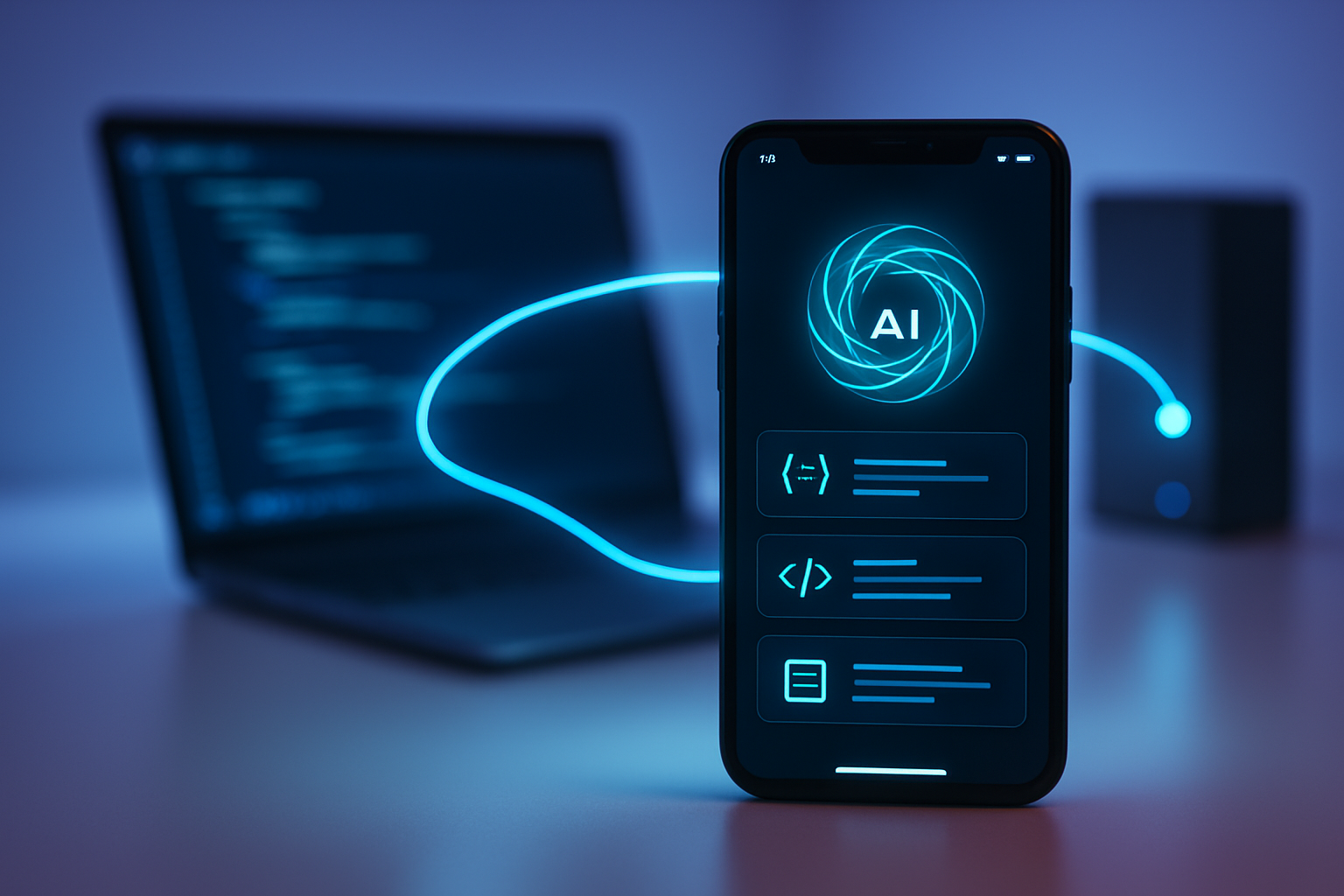
開発作業がポケットに入る日が来た
OpenAIのコーディングエージェント「Codex」が、ChatGPTのiOS/Androidアプリから操作できるプレビュー機能として展開されました。これまでPCの前で見守る必要があったAIエージェントの作業を、スマホから確認・承認・方向修正できるようになったのが大きな変化です。
ただし、スマホだけで本格的な開発環境を置き換える機能ではありません。実際にコードを読み書きし、コマンドを実行するのは、Codexが動いているPCやリモート環境側です。
スマホは、いわば「司令塔」です。出先で進捗を見たり、承認待ちで止まっている作業に返事をしたり、必要なら新しいタスクを投げたりできます。長時間タスクが増えてきた今、地味に見えてかなり実用的なアップデートです。
今回のアップデートで何ができるのか
今回のCodexモバイル対応では、ChatGPTアプリからCodexの進行中スレッドにアクセスできます。PCで始めた作業をスマホで確認し、必要に応じて指示を返せるため、移動中や会議の合間でも作業が止まりにくくなります。
主にできることは次の通りです。
- 進行中のCodexスレッドを確認する
- 出力結果、差分、テスト結果、ターミナル出力をレビューする
- Codexからの質問に回答する
- コマンド実行や次のステップを承認する
- モデルを変更する
- 新しいタスクを開始する
特に便利なのは、Codexが「次にこのコマンドを実行してよいか」と聞いてきた場面です。従来ならPCに戻るまで待たせることもありましたが、スマホから内容を確認して承認できます。
gihyo.jpの記事でも、スレッド横断、出力確認、コマンド承認、モデル変更などがモバイルから実行できる点が整理されています。
スマホで動くのではなく、スマホから見に行く
ここは誤解しやすいポイントです。Codexがスマホの中でローカルリポジトリを開き、ビルドやテストを走らせるわけではありません。ファイル、認証情報、権限、ローカル設定は、Codexが稼働しているPCやリモート環境側に残ります。
スマホに表示されるのは、作業の状態や結果です。たとえばスクリーンショット、ターミナル出力、diff、テスト結果、承認待ちの内容などがリアルタイムに近い形で確認できます。
この設計はセキュリティ面でも意味があります。スマホを紛失した場合でも、リポジトリ一式や認証情報が丸ごとスマホへ同期されるわけではないため、リスクをある程度抑えられます。
もちろん、スマホ側でログイン済みのChatGPTアカウントを扱う以上、端末ロック、多要素認証、ワークスペース権限の管理は必須です。便利さが増すほど、承認ボタンを押す前の確認も大切になります。
使い方の基本フロー
使い始める流れはシンプルです。まず、PC側でCodexアプリやCodex環境を起動し、ChatGPTと同じアカウント、同じワークスペースで利用できる状態にしておきます。
次に、スマホのChatGPTアプリを最新版に更新し、アプリ内のCodexから接続先を確認します。対応している環境であれば、稼働中のCodexホストが表示され、承認後にモバイルから操作できるようになります。
現時点ではプレビュー機能のため、表示されるタイミングや利用できる範囲はアカウント、地域、プラン、組織設定によって異なる可能性があります。うまく表示されない場合は、アプリ更新、PC側Codexの再起動、同一アカウント・同一ワークスペースの確認から試すのが現実的です。
OpenAI Help Centerでは、ChatGPTプランでのCodex利用やワークスペース管理、Remote Control権限に関する説明も公開されています。組織で使う場合は、個人設定だけでなく管理者側の権限確認もしておきたいところです。
仕事の進め方はどう変わるか
この機能の価値は、スマホで長いコードを書くことではありません。価値があるのは、AIエージェントの「待ち時間」を減らせることです。
たとえば朝、PCでリファクタリングやテスト修正をCodexに依頼してから外出します。移動中にスマホで途中結果を確認し、Codexが迷っている設計方針に返事をする。会社や自宅に戻ったころには、作業がかなり進んでいるかもしれません。
また、レビュー作業にも向いています。大きな実装をスマホだけで精査するのは厳しいですが、テストが落ちている理由、差分の方向性、次に実行するコマンドの妥当性を確認する程度なら、スマホでも十分に判断できます。
開発者だけでなく、プロダクトマネージャーやテックリードにも使い道があります。細かな実装はCodexとエンジニアに任せつつ、方針の承認や優先順位の変更だけを外出先から返す、といった運用がしやすくなります。
注意したいポイントと安全な運用
便利な一方で、スマホからの承認は慎重に扱うべきです。画面が小さいため、コマンドや差分の細部を見落としやすくなります。特に削除、公開、デプロイ、顧客データ更新、課金に関わる操作は、スマホだけで即承認しないルールを決めておくと安心です。
おすすめは、タスクをリスク別に分けることです。ドキュメント修正、テスト実行、調査、軽微なリファクタリングはモバイル承認でも扱いやすい領域です。一方、本番反映や大規模な依存関係更新は、PCで差分を確認してから進めるほうが安全です。
- 不明なコマンドは承認前に説明させる
- 重要リポジトリでは作業前にGitの状態を確認する
- 本番環境に触れる操作は別承認にする
- スマホ端末には必ずロックと多要素認証を設定する
ITmediaも、外出先から進捗確認や承認をリアルタイムに行える点を報じています。便利だからこそ、チームで使うなら「どこまでスマホ承認してよいか」を先に決めておくのが実務的です。
Codexモバイル対応が示すAIエージェントの次の形
今回の発表は、単なるモバイル対応以上の意味があります。AIエージェントが短い質問応答ツールから、長時間の作業を任せる相棒へ変わりつつあることを示しています。
これまでは、人間がPCの前でAIを操作するのが基本でした。しかしCodexのようなエージェントが作業を継続するようになると、人間の役割は「常に手を動かす人」から「必要な場面で判断する人」へ寄っていきます。
スマホ対応は、その変化に合っています。人間がずっと張り付くのではなく、節目だけ確認し、方向を修正し、承認する。これは、AIエージェント時代の新しい作業リズムです。
窓の杜やImpress Watchでも、CodexがノートPCやMac mini、リモート環境で動き続け、スマホから操作できる点が紹介されています。今後Windows対応や組織向け管理が広がれば、さらに利用シーンは増えていきそうです。
まとめ:スマホは開発環境ではなく、AI作業の管制塔になる
CodexをChatGPTモバイルアプリから操作できるようになったことで、AIエージェントの作業を外出先でも止めにくくなりました。スレッド確認、出力レビュー、コマンド承認、モデル変更、新規タスク開始までスマホで扱えるのは、日常の開発フローにじわっと効いてきます。
一方で、スマホはあくまで管制塔です。ファイルや認証情報は実行環境側に残り、スマホからは進捗や判断ポイントを確認する設計です。この切り分けを理解して使うと、便利さと安全性のバランスを取りやすくなります。
まずは、テスト実行や調査、軽い修正レビューのような低リスクな作業から試すのがおすすめです。慣れてきたら、チームの承認ルールや権限設計を整えながら、Codexを「PCの中のツール」ではなく「どこからでも見守れるAI作業パートナー」として活用していきましょう。








コメント