タスクバーが“司令塔”になる前夜
Windowsの主役がアプリからエージェントへと移り始めています。
タスクバーはただのランチャーではなく、AIが“今やっている仕事”を見せるダッシュボードへ。
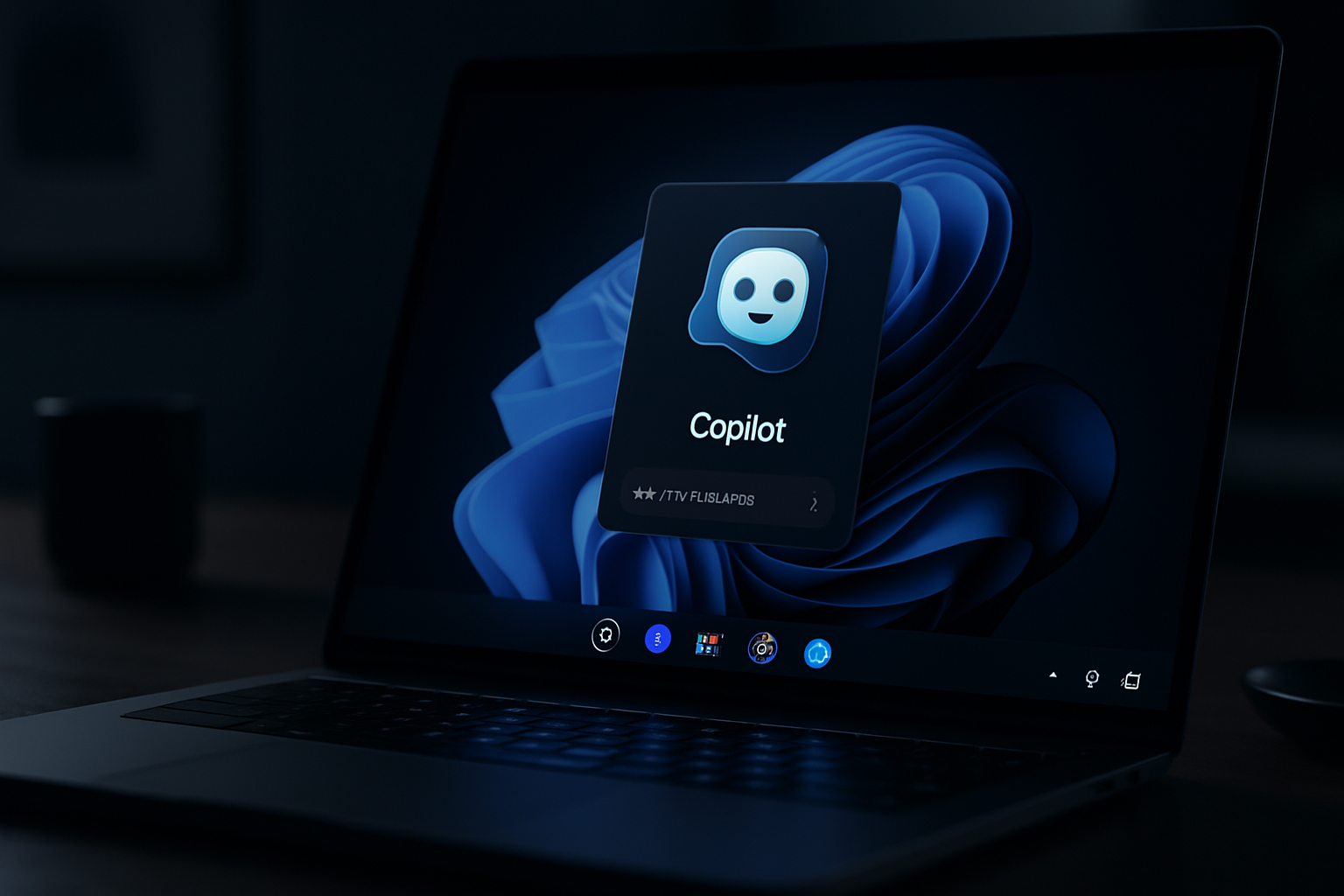
Ask Copilotのトグルひとつで、検索は“会話して頼む”体験に置き換わります。
Insider向けの12月アップデートでは、この未来の断片が実装段階に入りました。
MicrosoftはWindowsを「Agentic OS」へ進めると明言し、OS内の複数の入口から登録済みエージェントを呼び出せる基盤も見えてきました。
次のPC体験は、タスクバーがハブになるところから始まります。
何が変わるのか:最新プレビューの全体像
ポイントは3つです。タスクバーの検索枠をCopilot体験に置き換える「Ask Copilot」、タスクバーに“エージェントの進捗”をライブ表示、そしてOS標準の起動口をまとめる「Agent Launchers(概念的呼称)」です。
Build 26220系ではAsk CopilotがDev/Betaに入り、法人向けカスタム版も案内されました。
タスクバー統合のイメージは明快です。
The Vergeは次のように伝えています。
“Microsoft has even added new taskbar capabilities to these agents so you can glance at them to see the status of whatever they’re working on in the background.”
出典: The Verge
国内でも、タスクバー検索とCopilotを組み合わせたAsk Copilotのテストや、進捗バッジ・ホバーカード・トースト通知の体験が報告されています。
参考: 窓の杜: Ask Copilotテスト/窓の杜: エージェント統合の概念/窓の杜: 12月のビルド要点/マイナビ: 26220.7523 概要
Ask Copilotの始め方:切り替えと基本操作
タスクバーの検索をCopilotに置き換える
- 対象: Windows 11 Insider Dev/Betaの一部ビルド(例: 26220.7051/7523)。段階的展開のため順次有効化。
- 有効化: 設定 > 個人用設定 > タスクバー から「Ask Copilot」をオン。既定は無効で、オンにするとWindows Search枠が「Copilotに何か質問する」に置き換わります。参考: 窓の杜
- 起動: タスクバーのAsk Copilotをクリックすると、フローティングなプロンプトUIが開きます。
基本の使い方
- 検索+会話: ファイル名やアプリ、設定を自然文で依頼。「ダウンロードを整理」「このPDFを要約」など。
- @メンション/ツール: 入力欄で@を打つ、またはツールボタンからエージェントを指名して呼び出し。参考: マイナビ
- 進捗の確認: タスクバーのエージェントボタンにバッジ表示。ホバーで進捗カード、完了時はトースト通知。参考: 窓の杜
エージェントを“OSの部品”にする仕組み
Agent Launchers(入口設計)
エージェントはタスクバー、スタートメニュー、Copilotアプリ内の@メンション、キーボード(Win+C)や音声「Hey Copilot」など複数の入口から起動できます。
OSが入口を統合することで、エージェントは“アプリのように”扱える存在になります。
参考: ZDNET Japan/ITmedia
Agent Workspace(権限と隔離)
エージェントはユーザー環境と分離されたワークスペースで動作し、専用の“Agentアカウント”が作成されます。
アクセスは必要最小限の標準フォルダーに限定され、OSが監査や制御の土台を提供します。
参考: Microsoft Support/窓の杜
Agent Connectors(MCPによる連携)
Model Context Protocol(MCP)などを用いて、エージェントがWindowsアプリやクラウドサービスと安全に接続。
M365やサードパーティのエージェントが横断的に機能する前提が整備されつつあります。
参考: ITmedia
権限と安全性:リスクをどうコントロールするか
Microsoftは“実験的エージェント機能”をセキュリティ機能として設計しています。
Insiderの設定に追加されたトグルは既定OFFで、オンにするとエージェント専用のアカウントとワークスペースを作成して活動を隔離します。
“This feature has no AI capabilities on its own, it is a security feature for agents like Copilot Actions. Enabling this toggle allows the creation of a separate agent account and workspace on the device, providing a contained space to keep agent activity separate from the user.”
出典: Microsoft Support
制御ポイントは明確です。
設定 > システム > AIコンポーネント > Agent tools > Experimental agentic features をオン/オフ。
テストはサブ機や仮想環境での実施が推奨です。参考: ityarou/ZDNET Japan
- アクセス範囲: ドキュメント/ダウンロード/デスクトップ/ミュージック/ピクチャ/ビデオの6フォルダー(ワークスペース内で要求・許可)。出典: MS Support
- Opt-in設計: タスクバー統合も含め体験は任意参加。出典: The Verge
体験のコア:タスクバーで“進捗が生きている”
例えば、Ask Copilotで@Researcherを呼び出して「競合比較の要点をレポートにして」と頼みます。
タスクバーにはエージェントのボタンが現れ、実行中の進捗がバッジとホバーで見えます。
完了すればトースト通知から成果物へジャンプ。
これは“アプリを開いて待つ”から“OSが見張って知らせる”への転換です。
日次レポートのドラフト、PDF要約、写真整理、ダウンロード掃除など、バックグラウンドの“雑務”ほど効果が高いでしょう。
参考: 窓の杜/The Verge
導入設計の勘所(企業・管理者向け)
- 入口設計: タスクバー、スタート、Copilot内@、音声、ショートカットを使い分け。ガイドラインを定義。
- 権限モデル: Agent Workspaceのポリシー、許可フロー、監査の有効化。標準フォルダーアクセスの最小化。
- UX運用: バッジ/トーストの通知ポリシー、進捗の可視化とエスカレーション導線を整備。
- データ管理: M365・OneDrive・Microsoft Search連携、データ所在地とログ保全の確認。
- 教育とガバナンス: Prompt指示の標準化、エージェントの“停止・巻き戻し・やり直し”手順を共有。
- 段階展開: InsiderでのPoC→部門パイロット→全社展開。Copilot/Agents統合の法人向けAsk Copilotも検討。参考: マイナビ
先行して試すには:Insiderと注意点
- 対象ビルド: 26220系でAsk Copilotとタスクバー統合の段階的展開。参考: 窓の杜
- 有効化: 「個人用設定 > タスクバー」でAsk Copilot。必要に応じ「システム > AIコンポーネント > Agent tools」でExperimental agentic featuresをオン。
- 安全策: 既定はオフ。検証はサブ機・仮想環境で。権限付与は最小限から。参考: ityarou/MS Support
まとめ:エージェントがOSに溶けるとき
Ask Copilotが検索を置き換え、タスクバーが進捗の窓になる。
Agent WorkspaceとConnectorsが安全と連携の土台を担い、複数の入口から同じエージェントを呼び出せる。
“アプリを開いて操作する”常識が、“やってほしいことを頼み、OSが見せてくれる”常識へと更新されます。
Agentic OSへの移行は始まったばかり。
いまは設計と運用の型を作った人から、静かに生産性の差が開いていきます。






コメント