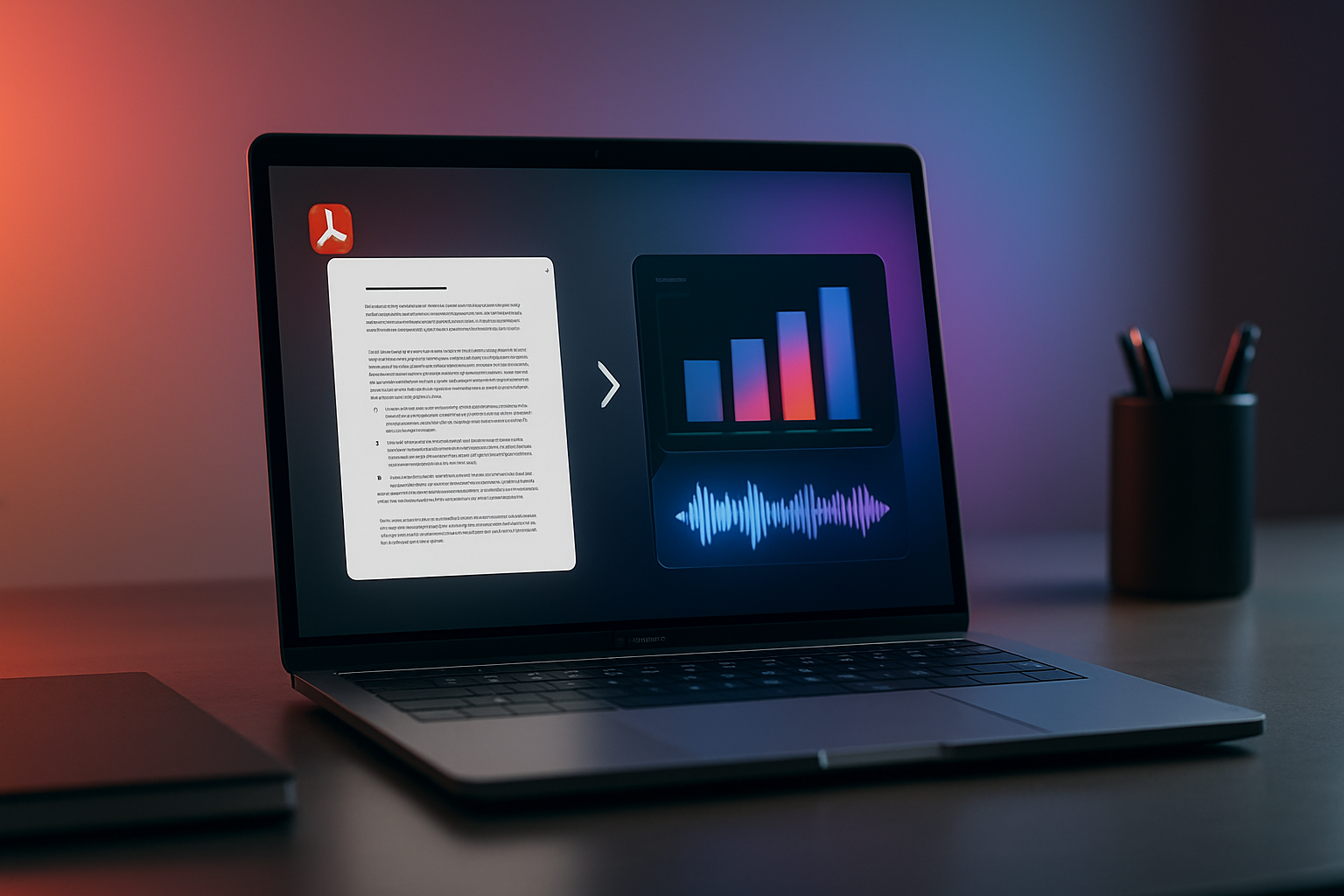
PDFが『話す・魅せる』時代へ
PDFが、ただ読むだけのファイルから、耳で聴けて、すぐ見せられるコンテンツに変わります。Adobe AcrobatとAdobe Expressに、生成AIを活用した新機能が到来しました。
PDFの内容からプレゼン資料やポッドキャストを自動生成。さらに自然言語でのPDF編集にも対応します。まずは英語版からの提供ですが、ワークフローの常識が静かに更新されるタイミングです。
公式発表と国内メディアのレポートをもとに、機能の全体像、使い方、実務での応用、注意点までを一気に解説します。
何が変わる?新機能の全体像
今回のアップデートは、既存のドキュメント資産をそのまま『使えるアウトプット』に変換することにフォーカスしています。要点は次の4つです。
- プレゼンテーションを生成:PDFの中身からスライドを自動構成。Adobe Expressと連携してデザイン調整も容易。
- ポッドキャストを生成:要点を対話形式の音声で要約し、移動中や隙間時間にキャッチアップ可能。
- 自然言語でPDF編集:『この表を強調』『要約を追加』のような命令で編集をアシスト。
- PDFスペース:複数のファイルやリンクを集約し、要約・インサイト抽出・共同作業をサポート。
国内報道は機能のポイントをこう伝えています。
「ポッドキャストを生成」は、PDFの内容を音声による対話形式のコンテンツへ変換する機能。(出典:ケータイ Watch)
アドビの公式ブログでは当面は英語版の提供であることが明記されています。
※新機能「プレゼンテーションを生成」、「ポッドキャストを生成」、自然言語によるPDF編集機能は、現在、英語版で利用可能です。(出典:Adobe 公式ブログ)
技術概要や提供範囲の最新情報はヘルプページにも集約されています。詳細はAcrobat AI overviewを参照してください。
使い方ガイド:プレゼン資料を一気に作る
下準備
英語版のAcrobat/Expressの環境を用意します。元ネタのPDFは章立てや見出し、図表のキャプションが整理されているほど、生成結果の精度が上がります。
基本手順
- PDFをAcrobatに追加し、AIアシスタントを起動。
- 「Generate presentation(プレゼンを生成)」を選び、目的や想定オーディエンスを英語で入力。
- 章立て・スライド枚数・トーン(formal/friendly)を指示。
- 下書きができたら、Adobe Expressに送ってデザイン調整。テンプレやブランドアセットで仕上げます。
- グラフや図版は必要に応じて差し替え。読みやすさを優先し、1スライド1メッセージを意識。
Express側のAIプレゼン機能はPDF読み込みにも対応し、自動で複数スライドを生成します。公式説明はこちらがわかりやすいです。
最後に、読み上げ時の流れをシミュレーション。箇条書きが過密なら行間を空け、図版は凡例を大きめに整えましょう。
使い方ガイド:ポッドキャストをすぐ聴ける形に
音声要約の作り方
- Acrobatで「Generate podcast(ポッドキャストを生成)」を選択。
- 狙いを英語で指定(例:『executive summary for sales leaders』)。
- 想定リスナー、再生時間、会話のトーン(insightful、casualなど)を伝える。
- プレビューで構成を確認し、不要トピックを除外。重要セクションは再強調を指示。
生成される音声は2人のホストが掛け合いで要点を議論する形式です。移動中のキャッチアップや、会議前の準備に最適です。
注意点として、現状は英語コンテンツで最大効果が出ます。日本語PDFの場合は、重要箇所の見出しや要約を英語で追記し、AIが拾いやすい形に整えると精度が上がります。
実務で効くワークフロー設計
マーケティング
市場調査PDFをPDFスペースに集約し、AIでインサイト抽出。主要グラフを核にスライドを生成し、配信用にポッドキャストも並行作成します。チームレビューはコメント機能で非同期に回すのが効率的です。
法務・コーポレート
契約改定や規程更新の要点を、管理職向け音声要約に。改定背景と影響範囲を別トラックに分けると、聞き手は必要な部分だけを短時間で把握できます。
教育・ナレッジ共有
長文マニュアルや講義資料を、受講前のプレビュー音声と要点スライドに分解。受講後はPDFにクイズやチェックリストを追記し、定着率を高めます。これらのベストプラクティスは、Adobeの公式ブログ事例とも合致します(参照)。
品質と限界:AIの得意・不得意を見極める
生成AIは、PDFの構造化度合い(見出し・段落・図表キャプション)に大きく左右されます。章見出しが薄い報告書や、画像埋め込みが多い資料では、要約の粒度が揺らぐことがあります。
おすすめは、先に目次と重要図版だけを抜いた軽量PDFを作り、これを種に生成する方法です。抽出したスライドを下敷きに、元の全文PDFを参照して肉付けすれば、誤要約や過度の一般化を抑えられます。
音声は聴きやすさが命です。過密な情報列挙は避け、数値は桁区切りや単位を明確に。耳で聞くことを前提に、比較や結論を先に置くピラミッド構成を心がけましょう。
導入前に押さえるべき注意点
- 言語対応:現時点では英語版のみ提供が明記されています(Adobe 公式ブログ)。日本語対応は続報を待つのが賢明です。
- セキュリティ:社外秘資料の取り扱いポリシーに従い、アクセス権や共有設定を厳格に。アドビのAI機能の全体像とガイドラインはヘルプを確認。
- 検証プロセス:生成結果は必ず人が監修。特に法務・医療・財務領域ではファクトチェックとコンプライアンスレビューを標準フローに。
国内メディアの速報も適宜チェックし、仕様や提供範囲のアップデートに備えましょう(例:ケータイ Watch、Ledge.ai)。
Expressとの連携で“見せ方”を磨く
骨格をAcrobatのAIで作り、仕上げをAdobe Expressで整えるのが最短ルートです。テンプレ、フォント、色、アイコン、グラフを一括でコントロールし、ブランドトーンの統一と視認性の担保ができます。
PDFをそのまま読み込み、AIプレゼンメーカーで瞬時にスライド化するワークフローも有効です。公式ガイドはこちら。
最終出力はPPTX、PDF、またはWebプレゼンのいずれでも。配布時はPDFに変換してレイアウト崩れを防ぎ、モバイル閲覧を意識して1スライドの情報量を絞るのがコツです。
まとめ:PDF起点で“作る・届ける”を加速
Acrobat × Express × 生成AIは、資料作成の手間を減らし、伝え方の選択肢を増やします。読むだけのPDFから、聴けて、見せられて、編集も指示で完結するワークフローへ。
まずは英語ドキュメントでパイロット導入し、ベストプラクティスを蓄積しましょう。日本語対応が広がれば、そのまま全社展開できます。
インプットを変えずにアウトプットを増やす。PDFの価値を最大化する新しい標準が、ここから始まります。
参考情報
- Adobe 公式ブログ(日本語):Acrobatでドキュメントをプレゼンやポッドキャストに
- ケータイ Watch:Acrobat、PDFからポッドキャスト/プレゼン自動生成
- Adobe ヘルプ:Acrobatの生成AI機能 概要
- Adobe Express:AIプレゼンテーションメーカー
- Ledge.ai:新機能まとめ(英語版提供)






コメント