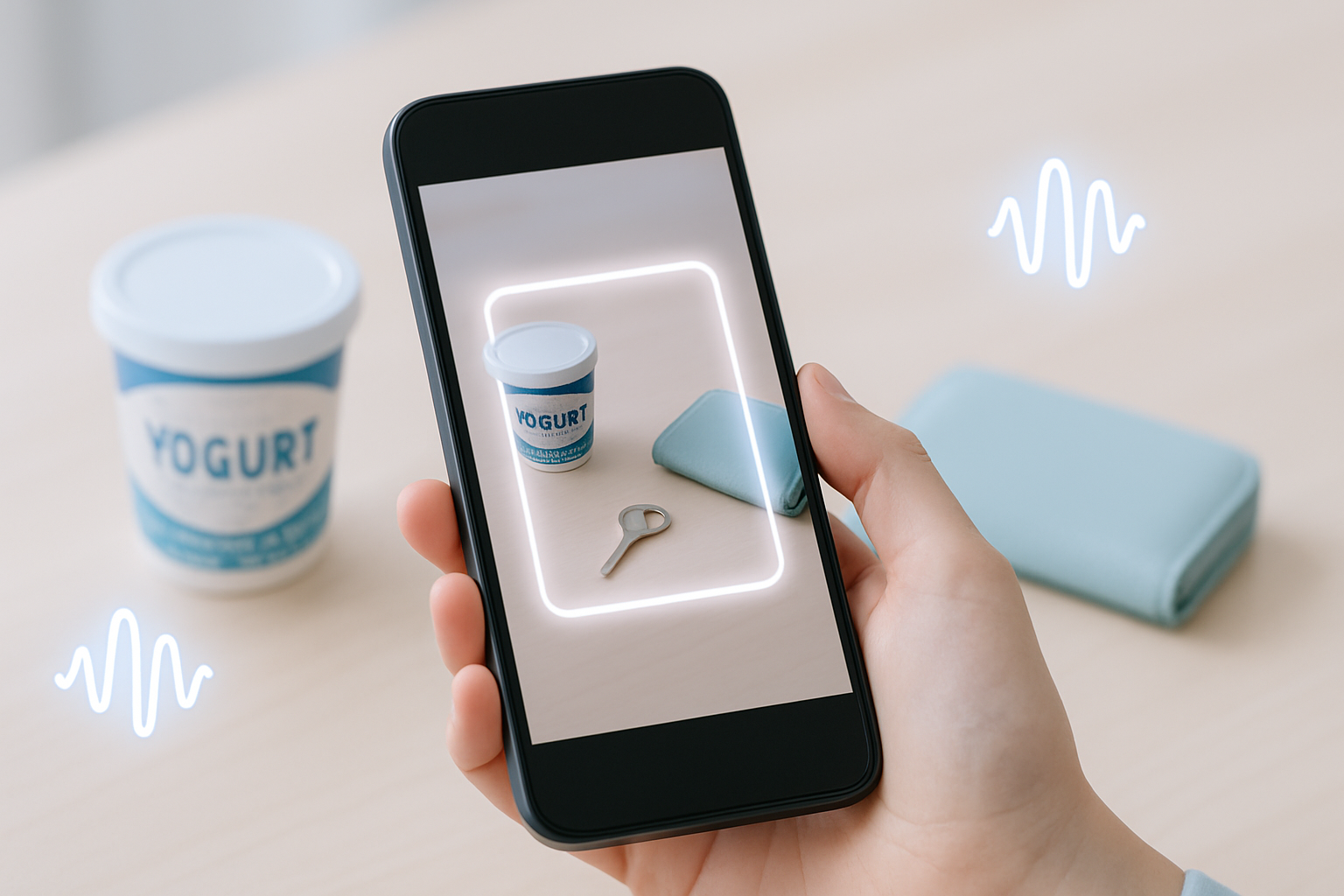
Gemini Liveの「Guided Vision」は、Androidスマートフォンのカメラ映像をGemini Liveに共有し、目の前の文字や物、色、周囲の様子を音声で説明してもらう視覚支援機能です。Googleは2026年10月1日、対応するAndroid端末向けに提供を開始したと発表しています。Google公式ブログ
ポイントは、単にカメラに映ったものを説明するだけでなく、「もう少し右へ」「少し下に向けて」「一歩下がって」のように、対象をうまく映すためのカメラ操作も声で案内することです。視覚障害者やロービジョンの人を中心に設計されていますが、小さな文字が読みにくい場面や、落とした物を探す場面など、日常の確認作業にも使いやすい機能です。
Guided Visionでできること
Guided Visionは、スマホのカメラを「会話できる目」のように使う機能です。Gemini Liveでカメラを共有し、見たいものについて質問すると、音声で説明を返します。
| 用途 | 使い方の例 | 向いている場面 |
|---|---|---|
| 文字の読み取り | 食品ラベル、家電の表示、メニューを読ませる | 小さい文字、暗い店内、手元の書類確認 |
| 探し物 | 床や机の上を映して、イヤホンや鍵があるか聞く | 近くにある物を見つけたいとき |
| 色や模様の確認 | 服の色、柄、組み合わせを説明させる | 身支度や商品確認 |
| 周囲の把握 | 部屋やテーブル上に何があるか聞く | 初めて入る場所、作業机の整理 |
| 追加質問 | 「そのラベルの賞味期限は?」「左側の物は何?」と続けて聞く | 一度の説明で足りないとき |
Googleは、開発にあたり視覚障害者・ロービジョンのコミュニティと協力し、AiraのTrusted Tester Networkから1,000人以上がテストに参加したと説明しています。Google公式ブログ
使い方の基本手順
実際の表示名やボタン配置は端末、Geminiアプリのバージョン、アカウントの展開状況で変わる可能性があります。まずはGeminiアプリを最新状態にして、Gemini Live内でカメラ共有の導線が表示されるか確認します。
- Android端末でGeminiアプリを更新します。
- Geminiアプリを開き、Gemini Liveを開始します。
- カメラ共有またはカメラを使うボタンが表示されたら有効にします。
- 読みたい文字や探したい物にスマホを向けます。
- 「このラベルを読んで」「机の上に黒いイヤホンはある?」のように話しかけます。
- Geminiから向きの調整を案内されたら、ゆっくり動かして再度確認します。
機能が見当たらない場合は、まだ自分の端末や地域、アカウントに展開されていない可能性があります。対応Android端末向けに提供されますが、Gemini Liveが利用できる地域・言語、アプリの配信状況にも左右される点に注意してください。
最初に試すならこの聞き方が分かりやすい
Guided Visionは、曖昧に「何が見える?」と聞くよりも、目的を絞って質問した方が実用的です。以下のような短い依頼から始めると、結果を確認しやすくなります。
この食品ラベルの原材料名を読んでください。この書類で、日付と金額が書かれている場所を教えてください。机の上にある黒いイヤホンを探してください。見つけるためにカメラの向きも案内してください。この服の色と柄を説明してください。隣の服と合いそうかも教えてください。仕事で使う場合は、社外秘の書類、個人情報、顧客情報をカメラに映してよいかを先に確認してください。便利な確認手段ではありますが、AIに映像を共有する操作である以上、社内ルールや情報管理の基準を優先すべきです。
従来の画像認識との違い
Guided Visionの大きな違いは、静止画像を送って説明してもらうだけではなく、カメラを向けながら会話できる点です。対象が画面の端に切れている、近すぎて読めない、暗くて判別しづらいといった場合に、音声で撮り方を直してくれます。
たとえば、賞味期限を読みたいのにラベル全体が映っていない場合、Geminiが「少し右へ」「もう少し離して」と案内し、その後に日付を読み取る流れが想定されます。スマホ画面を目で確認しづらい人にとっては、このカメラ誘導が特に重要です。
できないこと・使ってはいけない場面
Guided Visionは視覚支援として有用ですが、安全に関わる判断を任せる機能ではありません。Googleは、ナビゲーション、安全な移動の案内、障害物検知、白杖などの移動補助具の代替として使うものではないと説明しています。Google公式ブログ
- 道路横断や駅のホーム移動など、失敗が事故につながる場面では使わない
- 薬の種類、アレルギー表示、契約書の重要条項などは、最終確認を人間や公式情報で行う
- 暗すぎる場所、反射が強い包装、手ぶれが大きい状態では誤認識の可能性がある
- 会社の機密資料や個人情報を映す場合は、利用ポリシーを確認する
「読めたら助かる」「場所の見当を付けたい」という補助には向いていますが、「間違えると危険」「法的・医療的に重大」という判断には使わない、という線引きが必要です。
うまく動かないときの確認ポイント
機能が表示されない、説明が不正確、文字が読めない場合は、次の順に確認すると原因を切り分けやすくなります。
- Geminiアプリを更新する:古いバージョンでは表示されない可能性があります。
- Gemini Liveが使える状態か確認する:アカウント、地域、言語設定によって利用可否が変わる場合があります。
- 照明を増やす:暗所や逆光では文字認識や色の説明が不安定になります。
- 対象を中央に入れる:Guided Visionの案内に従い、ゆっくりカメラを動かします。
- 質問を具体化する:「これを説明して」より「賞味期限を読んで」「赤いボタンの位置を教えて」の方が意図が伝わりやすくなります。
日常・仕事での現実的な使いどころ
会社員や個人事業主が試すなら、まずは低リスクな確認作業から始めるのが安全です。たとえば、出張先のホテルで家電のボタンを確認する、暗い飲食店でメニューの一部を読む、自宅で小物を探す、といった用途です。
一方で、請求書の金額、契約書の条項、顧客情報が含まれる書類などは慎重に扱うべきです。業務効率化の観点では、Guided Visionを「最終判断を任せるAI」ではなく、「目視確認を助ける音声アシスタント」と位置付けると使い道を誤りにくくなります。
まずはGeminiアプリを更新し、Gemini Live内でカメラ共有が使えるか確認してみてください。表示される場合は、食品ラベルや机の上の小物など、間違っても困らない対象から試すのが安全です。






コメント