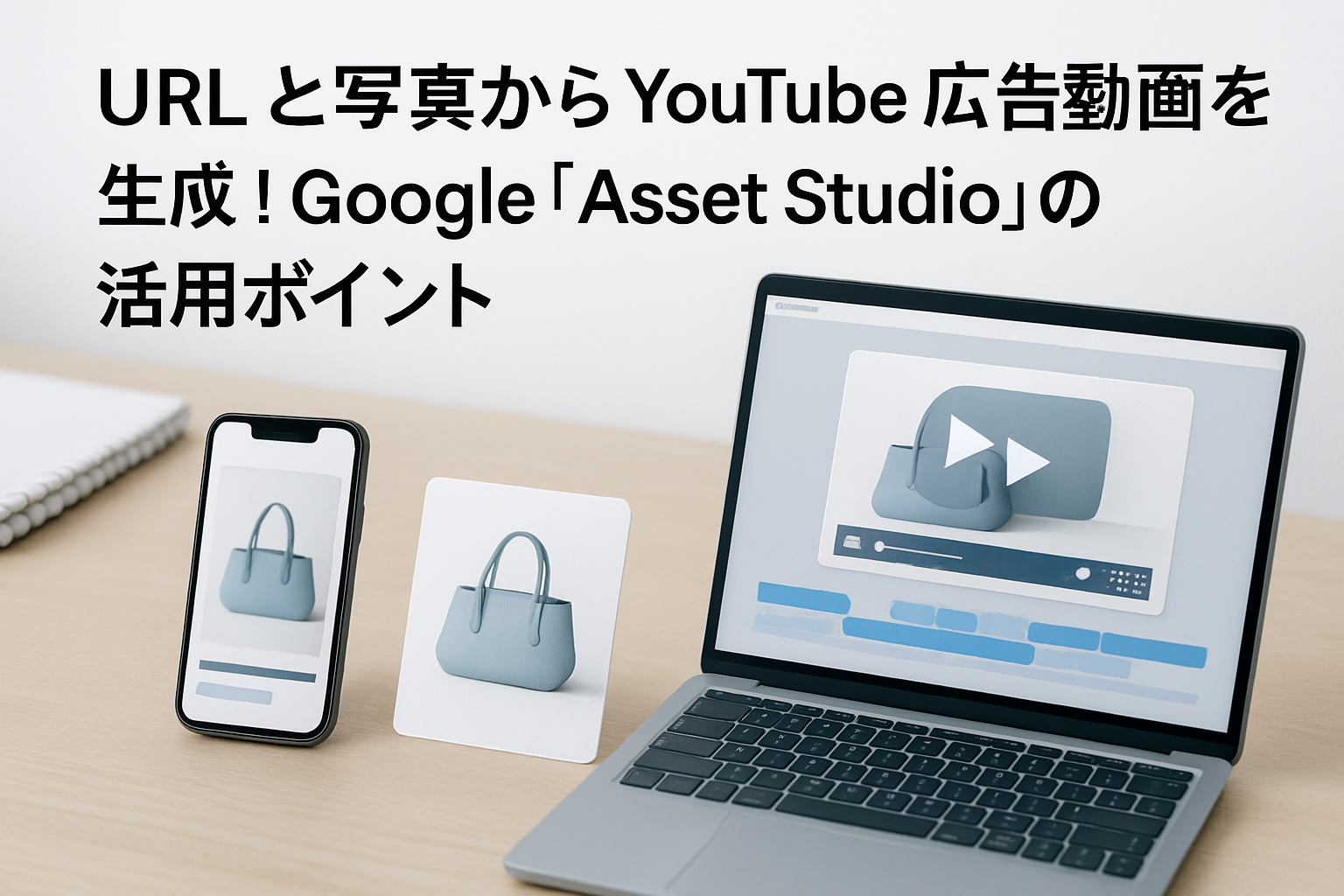
GoogleのAsset Studioは、手元のSNS素材や商品写真、Webサイトの情報をもとに、YouTube広告向けのクリエイティブ制作を効率化するためのGoogle広告内ツールです。特に、動画制作の専任者がいない小規模事業者にとっては、「ゼロから動画を作る」のではなく、既存素材を広告用に組み替えてテストする使い方が現実的です。
この記事では、2026年10月1日にGoogle公式ブログで公開されたYouTube広告向け素材活用の解説を踏まえ、Asset Studioで何ができるのか、どの素材を使うべきか、公開前に何を確認すべきかを整理します。新機能の初公開としてではなく、少人数チームが広告クリエイティブを回すための実務ポイントとして解説します。
Asset Studioは「広告素材を作る場所」であり、出稿前の確認が前提
Asset Studioは、Google広告の中で画像や動画などの広告アセットを作成、編集、管理、プレビューするための機能群です。Google広告ヘルプでは、商品画像の生成、AI画像編集、動画制作ツール、ナレーション追加、共有リンクによるレビュー、SynthIDなどが説明されています。利用場所はGoogle広告の[ツール]メニュー内の[アセット スタジオ]です。Google広告ヘルプ「アセット スタジオについて」
重要なのは、Asset Studioが「広告成果を自動で保証するツール」ではないことです。生成AIで動画案を作れても、ブランド表現、権利関係、価格表示、LPとの整合性、広告審査に通る表現かどうかは人が確認する必要があります。
Google公式ブログのAds Decodedでは、Demand GenキャンペーンとYouTube広告におけるクリエイティブの重要性に触れ、既存のSNSクリエイティブを出発点にできること、Asset Studioのマルチモーダル動画作成を試せることが紹介されています。Google公式ブログ「Turn your existing social assets into high-impact YouTube ads.」
少人数事業者は「素材を増やす」より先に「使える素材を選ぶ」
Asset Studioを使う前に、まず既存素材を棚卸しします。AIに素材を渡すほど候補は増えますが、訴求がばらばらな素材を混ぜると、見た目は整っていても何を伝えたい動画なのかがぼやけます。
| 素材 | 向いている使い方 | 確認ポイント |
|---|---|---|
| 商品写真 | 商品特徴や使用シーンを見せる | 実物と違う表現になっていないか |
| LPのURL | 訴求、CTA、対象顧客の整理 | 古い価格や終了キャンペーンがないか |
| SNS投稿画像 | 反応がよかった切り口の再利用 | SNS向けの軽い表現が広告でも適切か |
| 短尺SNS動画 | 冒頭フックや利用シーンの転用 | 縦横比、字幕、音声なし視聴への対応 |
| ロゴ・ブランドカラー | 広告の統一感を保つ | 余白、背景色、視認性 |
最初におすすめなのは、主力商品または主力サービスを1つに絞り、既存LPと商品写真、過去に反応がよかったSNS素材を組み合わせる方法です。いきなり全商品分の動画を作るより、勝ち筋を見つけてから横展開するほうが安全です。
Asset Studioで動画を作る前に決めるべき3つの条件
動画生成の前に、目的、訴求、次の行動を決めておくと、生成された動画を評価しやすくなります。ここが曖昧なまま作ると、「きれいだが売上や問い合わせにつながりにくい動画」になりがちです。
目的は認知か、比較検討か、獲得か
YouTube広告でも、すべての動画がすぐに購入や問い合わせを取るためのものではありません。初回接触なら課題提起、比較検討なら違いや導入メリット、獲得目的ならオファーやCTAを明確にする必要があります。
訴求は1動画1テーマに絞る
短尺動画では、機能、価格、実績、キャンペーン、ブランドストーリーを一度に詰め込むと伝わりません。たとえば「予約の手間を減らせる」「初回相談ができる」「導入後の作業時間を減らす」のように、1本ごとに中心メッセージを決めます。
CTAはLPと一致させる
動画内で「無料相談」と言っているのにLPのファーストビューが資料請求中心だと、クリック後に離脱しやすくなります。Asset Studioで動画案を作る前に、広告で促す行動と遷移先のCTAをそろえておきましょう。
コピーして使える動画生成前の整理メモ
Asset Studioに入力する内容を考える前に、次のようなメモを作ると、担当者間の認識をそろえやすくなります。これは実測結果ではなく、広告制作前の整理用テンプレートです。
対象商品・サービス:〇〇
広告の目的:認知 / 比較検討 / 問い合わせ獲得
想定顧客:誰が、どんな状況で困っているか
一番伝えたい価値:〇〇ができる / 〇〇を減らせる
使う素材:LP URL、商品写真、過去のSNS投稿、ロゴ
避けたい表現:誇大表現、期限切れキャンペーン、競合比較の断定
動画の雰囲気:信頼感、親しみやすさ、短時間で分かる
CTA:資料請求 / 無料相談 / 商品ページを見る
このメモをもとに動画案を作れば、生成結果を「なんとなく良い」ではなく、目的に合っているかで判断できます。
公開前チェックはAI生成部分だけでなく広告全体を見る
Asset Studioで作った動画は、公開前に必ず人が確認します。特に生成AIを使ったクリエイティブでは、細部の違和感や事実と異なる表現が混ざることがあります。
- 商品形状、色、パッケージが実物と大きく違っていないか
- 価格、割引、キャンペーン期限が最新か
- 医療、金融、採用、教育など規制が強い領域で断定表現を使っていないか
- 写真やSNS素材の利用権限が広告利用まで含んでいるか
- 字幕だけで意味が伝わるか
- 音声をオフにしてもCTAが分かるか
- LPの内容と動画の訴求が一致しているか
- 社内、店舗、取引先など関係者の確認が必要な表現がないか
Google広告ヘルプでは、Asset Studioで生成・編集された画像かどうかを確認できるSynthIDにも触れられています。ただし、電子透かしがあることと、広告表現として適切であることは別問題です。最終判断は広告主側で行う必要があります。Google広告ヘルプ「アセット スタジオについて」
テストは大量生成より「少数の違い」を見る
少人数の事業者が最初に試すなら、動画を大量に作るより、差分が分かる2〜4本程度から始めるのがおすすめです。Google公式ブログでも、既存素材を出発点にしながらクリエイティブをテストする考え方が取り上げられています。Google公式ブログ「Turn your existing social assets into high-impact YouTube ads.」
| テスト軸 | 例 | 見たい指標 |
|---|---|---|
| 冒頭 | 課題提起型 / 商品提示型 | 視聴維持、スキップ率 |
| 訴求 | 時短 / 品質 / 価格 | クリック率、CV率 |
| 素材 | 商品写真中心 / 利用シーン中心 | クリック後の滞在、問い合わせ内容 |
| CTA | 無料相談 / 資料請求 | CV数、商談化率 |
注意したいのは、クリック率だけで勝ち負けを決めないことです。目立つ動画はクリックを増やす一方で、意図しない顧客を集めることもあります。問い合わせ内容、購入単価、商談化率まで見て、次に作る動画の条件へ反映させます。
Asset Studioが向いているケース、向いていないケース
Asset Studioは、広告素材の初期案を素早く作り、複数案を試したい事業者に向いています。一方で、ブランド表現を細かく作り込む動画や、法務・薬機法・金融規制などの確認が重い商材では、専門家や制作会社のチェックを前提にしたほうが安全です。
| 向いている | 向いていない |
|---|---|
| 既存の写真やSNS素材がある | 使える素材がほとんどない |
| 短尺動画を複数試したい | 一本のブランド動画を作り込みたい |
| LPと広告の改善を並行したい | 広告審査や法務確認の体制がない |
| 小さく試して反応を見る | 公開前確認なしで自動生成に任せたい |
つまり、Asset Studioは「動画制作を丸投げするAI」ではなく、「広告運用の中で素材制作と改善を速くする道具」と捉えるのが適切です。
まとめ:まずは主力商材1つで、既存素材から小さく試す
GoogleのAsset Studioを使えば、URL、写真、SNS素材などを活用してYouTube広告向けの動画制作を進めやすくなります。ただし、成果を出すには生成そのものより、素材選び、訴求設計、公開前チェック、配信後の検証が重要です。
最初の一歩として、主力商品やサービスを1つ選び、LP URL、商品写真、反応のよかったSNS素材を整理してみてください。そのうえで、目的別に2〜4本の動画案を作り、視聴率だけでなくクリック後の行動まで見ながら改善していくのが現実的です。








コメント